[GIS] FingerEyes, 수치지도 레이어 추가하기

수치지도 레이어는  이미지로 만들어진 지도가 아닌 좌표값으로 구성된 지도 레이어를 의미하며 핑거아이즈에서는 Shape Map Layer라고 불립니다. 이 글은 ShapeMapLayer를 추가하는 API에 대해 설명합니다.

먼저 실습을 위해 FingerEyes, 타일맵 레이어 추가을 통해 만들어진 소스 코드를 토대로 하겠습니다. 토대가 되는 소스 코드는 FingerEyes, 타일맵 레이어 추가를 통해 다운로드 받으실 수도 있습니다.

여타 다른 레이어와 마찬가지로 ShapeMapLayer 역시 어플리케이션이 초기화 되는 시점에서 추가하는 것이 적당합니다. 해서 Application의 initialize 이벤트에 대해 이미 지정된 onInit 함수에서 ShapeMapLayer를 추가하는 코드를 작성하면 다음과 같습니다.

protected function onInit(event:FlexEvent):void
{
    ....

    var shapeLyr:XrShapeMapLayer = new XrShapeMapLayer("road", 
        "http://www.geoservice.co.kr:8080/Xr?layerName=road_line");
    shapeLyr.theme.properties = 
        {lineThickness:4.0, lineAlpha:1.0, lineColor:0xff2222};
    map.layers.addLayer(shapeLyr);
}

수치지도맵 레이어에 대한 클래스 타입은 XrShapeMapLayer로써 레이어 이름과 지도 데이터에 연결하기 위한 연결 문자열(Connection String)을 갖습니다. 레이어의 이름은 road라고 이해하기 쉬운 단어로써 원하는 값으로 지정했으며 연결 문자열은 지도 데이터 서버와 지도 데이터 서버(http://www.geoservice.co.kr:8080/Xr)에서 제공하는 데이어명(road_line)으로 구성됩니다.

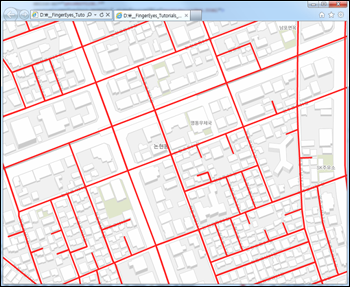
ShapeMapLayer는 타일맵 레이어처럼 이미지로써 이미 만들어진 레이어가 아니므로 원하는 색상등과 같은 심벌로 그릴 수 있으며 이런 심벌을 지정하기 위해 XrShapeMapLayer의 theme 속성을 사용합니다. 7번 코드가 여기에 해당하는데 추가하고자 하는 수치지도가 폴리라인 형태이므로 선의 굵기를 4로 지정했으며 선의 투명알파값을 1.0로 지정하여 불투명하게 했으며 선의 색상값을 빨간색계열로 지정했습니다. 이렇게 생성된 레이어를 8번 코드에서처럼 추가하면 기본적인 수치지도 레이어가 화면상에 표시됩니다.
사용자 삽입 이미지
여기까지가 기본적인 수치지도 레이어를 추가하는 방법이고 이제 이렇게 추가한 수치지도를 원하는 축척 단계에서 표시하는 API 사용에 대해 설명하도록 하겠습니다.

먼저 핑거아이즈에서 축척 단계에 대한 이해가 필요합니다. onInit 함수 안에는 다음과 같은 코드가 있습니다.

map.viewControls.scaleLevels = [120000, 60000, 25000, 15000, 7000, 2500, 1200];
map.viewControls.scaleLevel = 5;

1:120000, 1:60000, 1:25000, 1:15000, 1:7000, 1:2500, 1:1200에 대한 축척 레벨을 지정했으며 현재의 축척 레벨을 5번인 1:2500으로 지정하고 있습니다. 즉 축척 레벨의 번호는 0부터 시작하여 구성되며 지정할 수 있습니다.

여기서 앞서 추가한 수치지도 레이어를 축척 레벨이 4~6번일때문 화면상에 표시되도록 하기 위해 다음 코드를 레이어를 생성하는 코드 바로 아래에 추가합니다.

shapeLyr.visibleByLevel = true;
shapeLyr.fromVisibleLevel = 4;
shapeLyr.toVisibleLevel = 6;

이제 다음으로 수치지도에 라벨을 달아 보도록 하겠습니다. 수치지도는 지도를 구성하는 좌표뿐만 아니라 속성값에 대한 데이터도 가지고 있으며 이 속성 데이터를 지도 위에 표시할 수 있습니다. 우리가 추가한 수치지도는 도로에 대한 중심선으로써 도로명을 표시해 보도록 하겠습니다. 수치지도에 대해 라벨을 지정하는 코드는 다음과 같으며 레이어를 생성하는 코드 바로 아래에 추가하면 됩니다.

shapeLyr.label.enable = true;
shapeLyr.label.fieldName = "RD_NM";    
shapeLyr.label.visibleByLevel = true;
shapeLyr.label.fromVisibleLevel = 4;
shapeLyr.label.toVisibleLevel = 6;

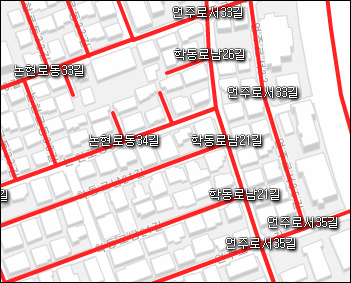
1번 코드는 라벨을 사용하겠다는 의미이며 2번 코드는 도로명에 대한 필드명입니다. 그리고 3번 코드는 축척 레벨에 따라 라벨을 보이겠다는 의미이며 4번과 5번 코드에 축척 레벨의 범위를 지정해 줍니다. 이제 실행해 보면 다음 처럼 라벨이 표시됩니다.
사용자 삽입 이미지
이상으로 핑거아이즈에서 수치지도맵 레이어인 ShapeMapLayer를 추가하는 방법에 대한 대략적인 설명을 마무리 하면서…. 수치지도맵 레이어는 범용 GIS 엔진이라면 반드시 갖춰야 하는 레이어입니다. 이 수치지도레이어를 잘 활용하면 방대한 데이터를 처리할 수 있는 GIS 시스템을 쉽게 구현할 수 있습니다.

예를 들어서 새로운 도로나 건물 등을 새롭게 추가하거나 편집할 수 있으며 도로나 건물에 대한 속성값을 마우스로 클릭하여 사용자에게 제공할 수 있습니다. ShapeMapLayer는 TileMapLayer와 달리 자주 변경되는 공간데이터를 표현하는데 매우 효율적인 레이어입니다.
사용자 삽입 이미지
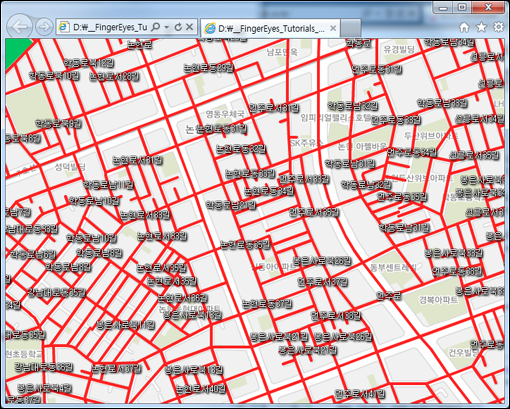
실행 결과 및 소스 코드 보기

[GIS] DuraMap-Xr, 편집 Event 정리

듀라맵에서 그래픽 레이어나 SHP 파일의 도형을 편집할때.. 편집에 대한 흐름을 보다 융통성있게 처리하기 위해 다음과 같은 이벤트를 제공합니다.

  • OnEditAddedRow – 마우스를 통해 새로운 도형이 그려져 레이어에 추가된 직후 발생하는 이벤트
  • OnEditBeforeDeleteRows – 선택된 도형(들)을 DEL 키를 눌러 삭제하기 직전에 발생하는 이벤트
  • OnEditDeletedRows – 선택된 도형을 DEL 키를 눌러 삭제된 직후 발생하는 이벤트
  • OnEditModifiedRows – 선택된 도형(들)이 편집된 직후 발생되는 이벤트
  • OnEditSelectionChanging – 마우스를 통해 도형(들)이 새롭게 선택된 직후 발생하는 이벤트
  • OnEditSelectionChanged – 마우스를 통해 도형(들)을 새롭게 선택하기 직전에 발생하는 이벤트

편집에 대해서 총 6개의 이벤트를 제공합니다. 언급된 순서대로 하나 하나 예제 코드를 통해 간단히 살펴보도록 하겠습니다.

먼저 OnEditAddedRow의 이벤트에 대한 C# 코드는 다음과 같습니다.

private void Xr_OnEditAddedRow(object sender,
    XrMapLib._IXrMapControlEvents_OnEditAddedRowEvent e)
{
    int fid = e.fID;

    ....
}

이벤트 매서드의 인자로 넘겨진 XrMapLib._IXrMapControlEvents_OnEditAddedRowEvent e에는 fID라는, 새롭게 추가된 도형에 대한 ID 값이 담겨있습니다.

그리고 다음은 OnEditBeforeDeleteRows에 대해 알아보겠습니다. 이 이벤트는 도형을 삭제하기 전에 정말 삭제할지의 여부를 사용자에게 묻기 위한 용도로 사용될 수 있습니다. 코드 예입니다.

private void Xr_OnEditBeforeDeleteRow(object sender, EventArgs e)
{
    DialogResult DR = MessageBox.Show(
        "Are you sure that selected POIs be deleted?", "Delete POI",       
        MessageBoxButtons.YesNoCancel);
    Xr.Edit.AllowDeleteByKeyboard = (DR == DialogResult.Yes);
}

먼저 메세지 상자를 통해 선택된 도형을 지울 것인지를 묻습니다. 사용자가 Yes가 아닌 버튼을 누르면 Xr의 Edit 프로퍼티인 AllowDeleteByKeyboard를 false로 지정하여 삭제하지 않습니다.

다음은 OnEditDeletedRows 이벤트입니다. 이 이벤트는 선택한 도형을 DEL 키를 눌러 실제로 삭제된 직후에 발생하는 이벤트이며 도형이 삭제된 후에 어떤 일을 해야 한다면 이 이벤트에서 처리해 주면 됩니다.

그리고 OnEditModifiedRows입니다. 선택된 도형(들)을 이동하거나 새로운 정점을 추가하거나 삭제할때 발생하는 코드입니다. 코드 예는 다음과 같습니다.

private void Xr_OnEditModifiedRows(object sender, EventArgs e)
{
    ValueList id = Xr.Edit.GetSelectedRows();
    if (id.Count > 0)
    {
        ....
    }
}

위의 코드는 도형이 편집된 직후 어떤 도형이 편집되었는지를 파악하기 위해서 Xr.Edit의 GetSelectedRows 매서드를 통해 ID의 목록을 얻어올 수 있습니다. 도형이 편집된 직후 무언가를 처리해야 한다면 바로 이 이벤트에서 처리해주면 됩니다.

다음으로 OnEditSelectionChanging 입니다. 이 이벤트는 사용자가 선택된 도형에 대한 선택 상태를 변경하기 직전에 발생하는 코드로써.. 예를 들어 A라는 도형이 선택되었을때.. 아니면 선택된 도형이 없는 상태에서 B라는 다른 도형을 선택하거나 A라는 도형의 선택을 해제했을때 발생합니다. 이 이벤트에 대한 응용예는 선택된 도형을 DEL 키를 통해 삭제했을때 어떤 도형을 삭제했는지를 파악할때 사용할 수 있는 이벤트입니다.

끝으로 OnEditSelectionChanged 이벤트입니다. 이 이벤트는 사용자가 도형을 선택하거나 선택 상태를 해제한 직후에 발생하는 이벤트입니다. 사용 예제 코드는 다음과 같습니다.

private void Xr_OnEditSelectionChanged(object sender, EventArgs e)
{
    ValueList vl = Xr.Edit.GetSelectedRows();
    if (vl.Count > 0)
    {
        ....
    }
}

사용자가 도형을 선택한 후 어떤 일을 수행해야 할때 이 이벤트를 사용할 수 있습니다.

[GIS] SHP을 SQL 문으로 변환해 주는 툴 – SHP2SQL

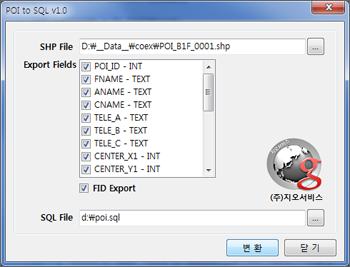
SHP 파일의 좌표 정보와 속성 정보를 DBMS에 테이블 구조를 생성하고 값을 추가하는데 필요한 SQL문을 생성해 주는 툴입니다. 현재는 포인트 타입에 대한 SHP 파일에 대해서 적용할 수 있습니다. 먼저 실행 화면은 아래와 같습니다.

사용자 삽입 이미지
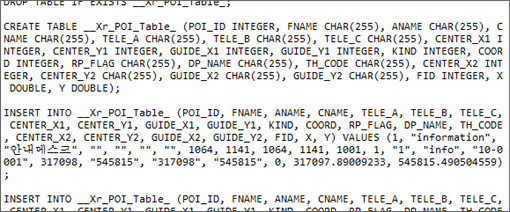
위의 UI 화면에서 Export Fields에 DBMS로 내보내고자 하는 필드를 선택하면 됩니다.. 필요없는 필드값에 대해서도 제외시켜도 됩니다. 이 기능을 이용해서 DBMS에 따라 필드명으로써 사용할 수 없는 필드는 이곳을 통해 제외시켜줄 수 도 있습니다.. 위의 화면 예시처럼 입력값들을 지정한 후 변환 버튼을 누르게 되면 다음과 같은 sql 문이 담긴 텍스트 파일이 만들어 집니다..

사용자 삽입 이미지
테이블을 생성하고 생성된 테이블에 속성값을 추가하기 위한 Ansi SQL 구문으로 구성됩니다.. 이 내용을 수정해 줄 필요(테이블명)도 있을 것입니다..  이렇게 생성된 SQL 파일을 각 DBMS에서 불러와 실행해주면 간단하게 DBMS에 SHP 파일에 대한 테이블이 생성됩니다.. MySQL의 경우 soruce 명령어를 이용해서 외부의 sql 문이 담긴 파일을 실행할 수 있습니다.

이 툴의 실행을 위해서는 최신 버전의 듀라맵을 설치하셔야 합니다. 다음 url을 통해 듀라맵을 설치하시기 바랍니다.

http://www.gisdeveloper.co.kr/notice/574

소스 코드와 컴파일된 실행 파일 모두를 제공해 드리니.. 개발자 분이라면 목적에 맞게 커스터마징해 사용하시길 바랍니다..

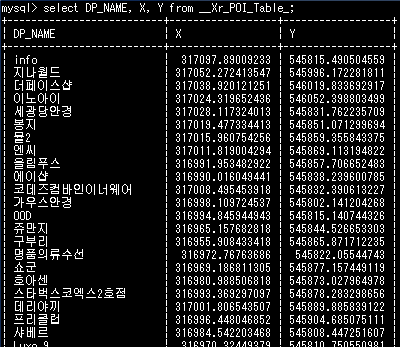
아래의 이미지는 위에서 만들어진 sql 구문이 담긴 text 파일을 MySQL에서 실행시켜 만들어진 테이블을 조회해 본 화면입니다.

사용자 삽입 이미지
위의 이미지를 보시면.. X, Y 필드명으로 POI의 좌표가 자동으로 추가된 것을 확인할 수 있습니다.

[GIS] SHP 파일을 TXT 파일로 변환해 주는 툴 – Shp2Txt

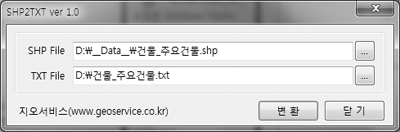
SHP 파일은 바이너리 파일인지라.. 간단히 읽기에는 어려움이 있습니다. 해서.. SHP 파일을 일반적인 텍스트 파일로 변환하여 좌표나 속성값을 쉽게 읽거나.. 아니면 이 텍스트 파일을 읽어 자신이 원하는 또 다른 형식으로 변환하여 활용할 수 있도록 개발자를 돕는 툴입니다. 실행은 간단합니다. 아래처럼 입력할 SHP 파일을 지정하고 저장할 TXT 파일 이름을 지정해 주고 변환 버튼을 클릭하면 됩니다.

사용자 삽입 이미지
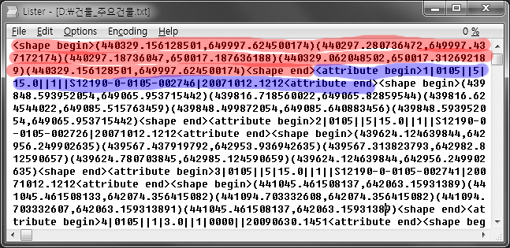
만들어진 txt 파일을 살펴보면 아래와 같습니다. 처음 도형에 대한 좌표 리스트가 나오며.. 이 도형에 대한 속성값이 ‘|’ 문자로 구분되어 출력됩니다. 빨간색으로 표시된 부분이 바로 도형에 대한 정보이며 파랑색으로 표시된 부분이 해당 도형의 속성에 대한 정보입니다.

사용자 삽입 이미지
끝으로… 이 프로그램은 듀라맵을 기반으로 수행됩니다. 실행을 위해 먼저 듀라맵을 설치(http://www.gisdeveloper.co.kr/notice/574)하셔야 합니다. 이 툴에 대한 소스 파일과 실행 파일을 모두 올려 드립니다. 개발이 가능하신 분이라면 자신이 원하는 텍스트 형식으로 저장할 수 있도록 수정이 가능할 것입니다..

[GIS] DuraMap-Xr, 그리드 레이어 응용(IDW 보간)

그리드 레이어에 대한 간단한 소개에 이어… 그럼 어떻게 그리드 레이어를 사용하는지를 하나의 예를 통해 살펴보도록 하겠습니다. IDW 보간 기법인데요. 공간상에 분포된 기지점(이미 알고 있는 공간상의 위치와 속성값)을 이용해서 미지점에 대한 속성값을 보간해 보는 알고리즘이 바로 IDW 입니다. IDW에 대한 설명과 수학적 공식은 이 블로그에서 IDW로 검색해 살펴보시기 바랍니다. 이후부터는 IDW에 대한 알고리즘을 이해하고 있다는 전제 아래에서 설명하겠습니다만……. 이해하지 못한다고 해도 그리드 레이어를 응용하는 것에 대한 감은 충분히 익히실 수 있을거라 판단됩니다. 뭐니 뭐니해도… 코딩을 통해 살펴 보는 것이 머리도 맑고.. 정신 건강에도 좋을듯합니다.

사용자 삽입 이미지
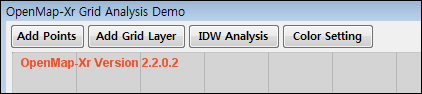
각 버튼에 대해 간단히 설명을 드리면… Add Points 버튼은 기지점에 대한 포인트를 추가하는 버튼이며.. Add Grid Layer는 그리드 레이어를 추가하는 버튼이며.. IDW Analysis는 기지점과 추가한 그리드 레이어를 이용해 IDW 보간을 수행하는 버튼입니다. 끝으로 Color Setting은 분석 결과 그리드를 표현하는 색상을 변경하는 버튼입니다. 먼저 Add Points 코드에 대해 간단히 살펴보도록 하겠습니다.

bool bOK = axXr1.Layers.AddShapeMapLayer("points", "d:/__data__/Points.shp");
if(bOK) 
{
    axXr1.WaitForAllConnections();

    bOK = axXr1.Labels.AddLabel("points", "{Value2}");
    if(bOK)
    {
        XrMapLib.Label lbl = axXr1.Labels.GetLabel("points", "{Value2}");
        lbl.Font.Name = "맑은 고딕";
        lbl.Font.Color = (uint)ColorTranslator.ToOle(Color.White);
        lbl.Font.Size = 21;
        lbl.Effect.OutlineColor = (uint)ColorTranslator.ToOle(Color.DarkGray);
        lbl.Effect.Enable = true;
        lbl.Effect.OutlineWidth = 3;
    }

    axXr1.ZoomFullExtent();
}

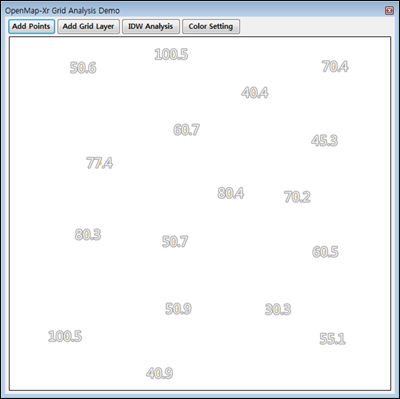
네..! points라는 레이어 명으로 지정된 shp 파일을 레이어로 추가하는 코드입니다. 덧붙여.. 이 shp 파일에는 Value2라는 수치값 속성이 존재합니다. 즉, 이 shp 파일에는 공간상의 (x, y) 지점과 해당 수치값을 담고 있는 공간 데이터입니다. 어떤 값이 담겨 있는지를 사용자에게 보여주기 위해 9번~15번 코드를 통해 라벨을 표시하도록 했습니다. 결과는 아래 이미지와 같습니다.

사용자 삽입 이미지
이제 다음으로 Add Grid Layer 버튼에 대한 코드를 살펴보도록 하겠습니다. 코드는 다음과 같습니다. 이미 그리드 레이어에 대한 소개 글에서 살펴보았으므로 역시 간단하게 설명하도록 하겠습니다.

Extent MBR = axXr1.MapExtent;

int ColumnCount = 500;
double Resolution = (MBR.MaxX - MBR.MinX) / ColumnCount;
int RowCount = (int)((MBR.MaxY - MBR.MinY) / Resolution);
string ConnectionString =
        "OnMemory=1;MinX=" + MBR.MinX + ";MinY=" + MBR.MinY +
        ";Resolution=" + Resolution +
        ";ColumnsCount=" + ColumnCount + ";RowsCount=" + RowCount + 
        ";NullValue=-9999";

bool bOK = axXr1.Layers.AddGridMapLayer("grid", ConnectionString);
if (bOK)
{
    axXr1.WaitForAllConnections();
    axXr1.ZoomFullExtent();
}

위의 코드는 그리드 레이어를 추가하는 코드로써 먼저 그리드 레이어에 대한 정보를 수집하는 코드가 실행됩니다. 1번 코드는 현재 화면에 대한 MBR을 얻는 코드이고 3번 코드는 그리드 레이어의 가로 셀 개수를 500개로 지정하기 위한 변수입니다. 4번 코드는 셀의 해상도 값입니다. 세로 셀 개수는 앞서 구한 MBR과 가로 셀 개수 그리고 해상도를 통해 계산하며 5번 코드에 해당됩니다. 이렇게 지정한 값을 통해 6번 코드에서 그리드 레이어의 연결문자열을 지정합니다. 메모리 상에서만 생성되며 파일을 저장하지 않습니다. 보다 자세한 내용은 그리드 레이어 소개 글을 참조하시기 바랍니다. 아무런 데이터 값도 지정하지 않은 그리드 레이어를 추가했으므로 화면상의 결과는 달라지지 않습니다. 이제 IDW Analysis 버튼에 대한 코드를 살펴보겠습니다.

ShapeMapLayer pointsLyr = axXr1.Layers.GetLayerAsShapeMap("points");
GridMapLayer gridLyr = axXr1.Layers.GetLayerAsGridMap("grid");
if (pointsLyr != null && gridLyr != null)
{
    AttributeTable attTbl = pointsLyr.AttributeTable;
    ShapeTable shpTbl = pointsLyr.ShapeTable;

    int FieldIndex = attTbl.FieldSet.GetFieldIndex("Value2");
    int RowCount = shpTbl.RowCount;
    int nCellRowCount = gridLyr.Cells.RowCount;
    int nCellColumnCount = gridLyr.Cells.ColumnCount;
    double GridMinX = gridLyr.MBR.MinX;
    double GridMinY = gridLyr.MBR.MinY;
    double Resolution = gridLyr.Cells.Resolution;
    double power = 1.3;

    for (int iRow = 0; iRow < nCellRowCount; ++iRow)
    {
        for (int iColumn = 0; iColumn < nCellColumnCount; ++iColumn)
        {
            double CellX = GridMinX + (double)iColumn * Resolution 
                + Resolution / 2.0;
            double CellY = GridMinY + (double)iRow * Resolution
                + Resolution / 2.0;

            double A = 0.0;
            double B = 0.0;

            for (int FID = 0; FID < RowCount; ++FID)
            {
                ShapeRow sRow = shpTbl.GetRow(FID);
                AttributeRow aRow = attTbl.GetRow(FID);

                if (sRow.Load() && aRow.Load())
                {
                    Coordinate coord = sRow.GetVertex(0);
                    double value = aRow.GetValueAsFloat(FieldIndex);

                    double W = 1.0 / Math.Pow(Math.Sqrt((coord.X - CellX) 
                        * (coord.X - CellX) + (coord.Y - CellY) 
                        * (coord.Y - CellY)), power);
                    A += (W * value);
                    B += (W);
                }
            }

            gridLyr.Cells.SetValue(iRow, iColumn, A/B);
        }
    }

    gridLyr.Cells.Normalize();
    gridLyr.EnableCacheBitmap = true;
    axXr1.Update();
}

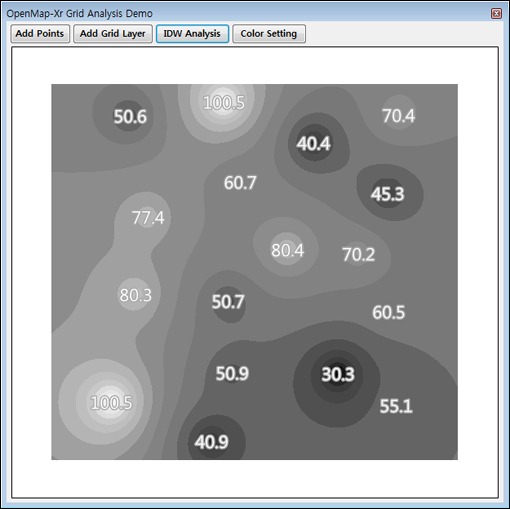
Shape 지도 레이어의 공간 데이터(x,y 좌표)와 속성 데이터에 접근하기 위해 ShapeTable과 AttributeTable 객체를 얻어옵니다. 그리고 이 객체를 통해 IDW 계산식을 수행합니다. IDW에 대한 계산식은 이 블로그에서 IDW로 검색해 보시기 바랍니다. 소스 코드는 길지만.. IDW 계산을 위한 코드가 대부분을 차지 하므로 이 부분에 대한 자세한 설명은 생략하도록 하겠습니다. IDW를 계산하기 위한 power 값을 1.3으로 지정했다는 것만 언급하겠습니다. 또한 위의 코드는 IDW 보간 연산을 빠르게 하기 위한 전처리를 하지 않고 최대한 코드를 단순하게 작성하여 속도가 제법 느립니다만.. 약간의 전처리 연산을 선행하면 훨씬 빠른 연산 속도를 얻을 수 있습니다. 결과는 아래와 같습니다.

사용자 삽입 이미지
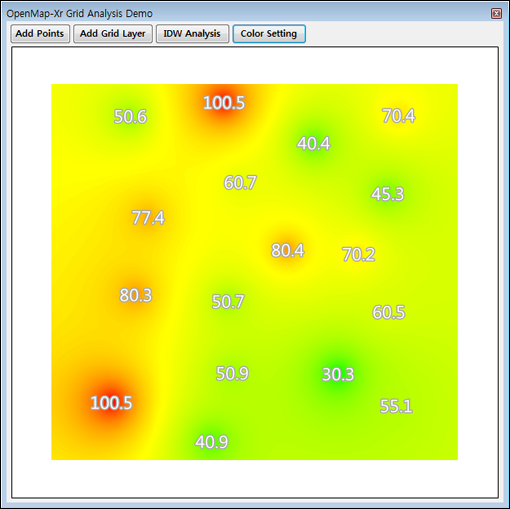
네.. 결과를 보시면 기지점을 이용하여 그 이외의 미지점에 대한 값을 보간하여 각 셀에 보간된 값을 담고 있습니다.그리드 레이어는 기본적으로 위의 결과처럼 Greyscale로 셀값을 표현하지만.. 사용자가 원하는 색상으로도 표현이 가능하며 이 기능이 바로 Color Setting 버튼입니다. 코드를 살펴보면…

GridMapLayer gridLyr = axXr1.Layers.GetLayerAsGridMap("grid");
if (gridLyr != null)
{
    gridLyr.ColorTable.Clear();

    int cntColorStep = 64;
    float R1 = 0, G1 = 255, B1 = 0;
    float R2 = 255, G2 = 255, B2 = 0;
    float R3 = 255, G3 = 0, B3 = 0;

    float R, G, B;
    float StepR, StepG, StepB;

    R = R1; 
    G = G1; 
    B = B1;

    StepR = (R2 - R1) / cntColorStep; 
    StepG = (G2 - G1) / cntColorStep;
    StepB = (B2- B1) / cntColorStep; 

    for (int i = 0; i < cntColorStep; i++)
    {
        R += StepR;
        G += StepG;
        B += StepB;
        gridLyr.ColorTable.AddColor(255, (byte)R, (byte)G, (byte)B);
    }

    R = R2;
    G = G2;
    B = B2;

    StepR = (R3 - R2) / cntColorStep;
    StepG = (G3 - G2) / cntColorStep;
    StepB = (B3 - B2) / cntColorStep;

    for (int i = 0; i < cntColorStep; i++)
    {
        gridLyr.ColorTable.AddColor(255, (byte)R, (byte)G, (byte)B);
        R += StepR;
        G += StepG;
        B += StepB;
    }

    gridLyr.EnableCacheBitmap = false;
    gridLyr.EnableCacheBitmap = true;
    axXr1.Update();
}

색상을 구성하는 핵심 키 포인트는 먼저 기존의 Greyscale 색상들을 제거하기 위해 4번 코드에서 처럼 그리드 레이어의 ColorTable의 Clear 매서드를 호출하고 이 ColorTable에 사용자가 원하는 색상을 ColorTable의 AddColor 매서드를 통해 추가하기만 하면됩니다. 결과는 아래와 같습니다.

사용자 삽입 이미지