FingerEyes-Xr에서 회전 Label에 대한 반복 표현

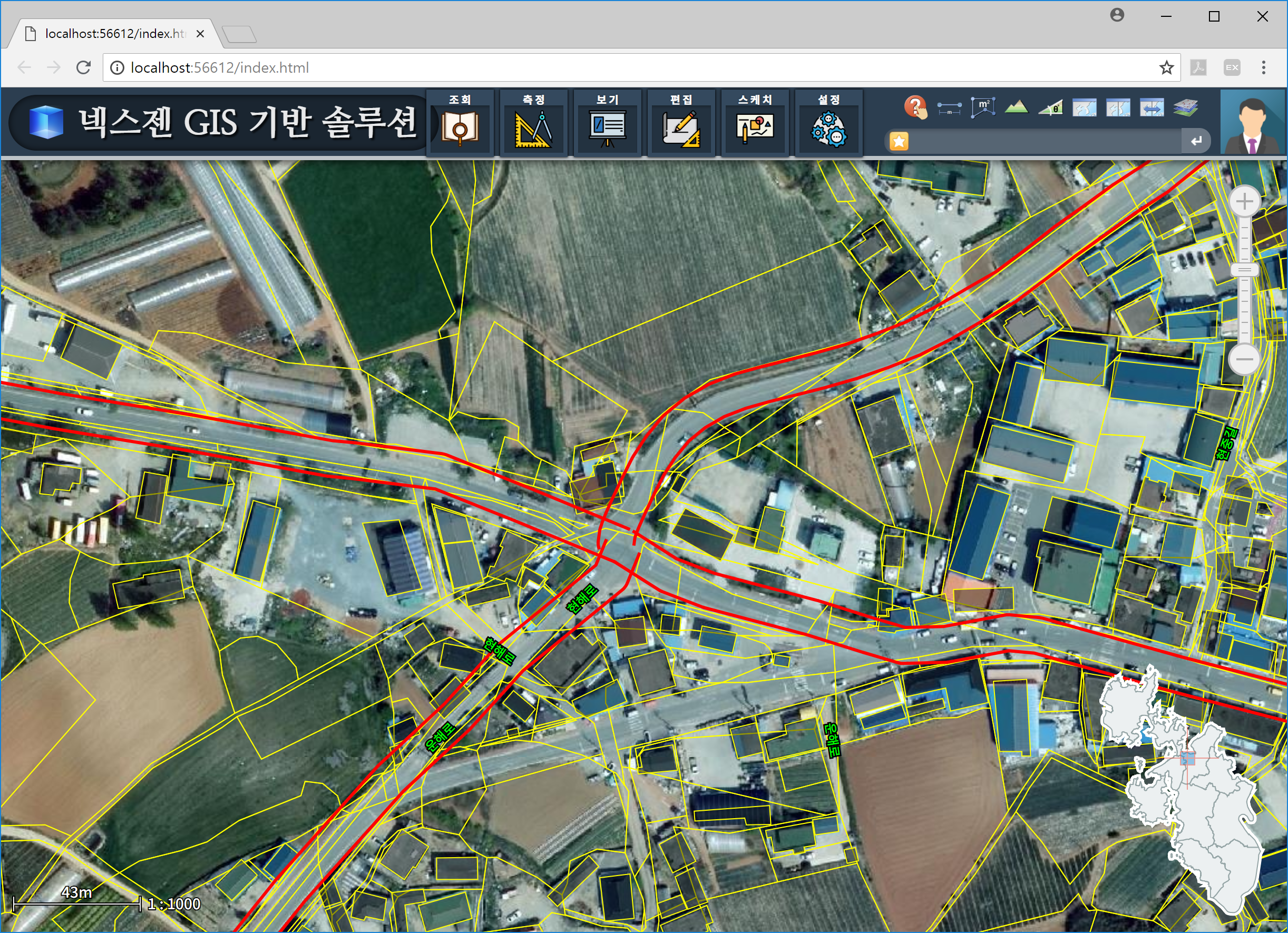
선형(Polyline)에 대한 라벨을 표시할 때, 선형의 방향에 따라 회전이 되도록 표시되는데.. 이때 선형이 긴 경우 라벨을 하나만 표시하게 되면 시인성이 떨어지는 경우가 있습니다. 예를 들어 도로명의 표현이 그러한데요. 아래의 화면이 그 예입니다.
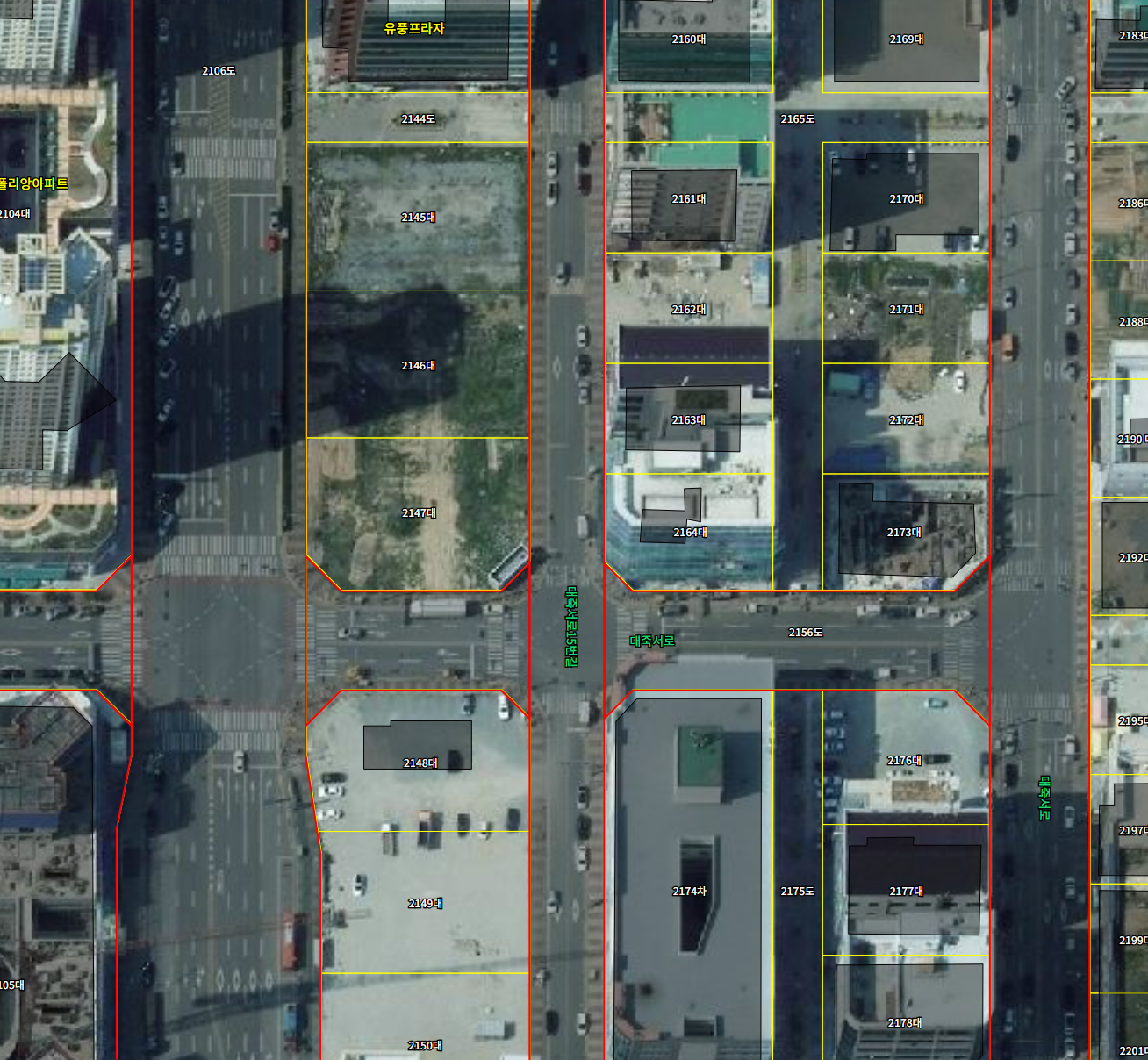
선형이 짧은 관망(Network)과 같은 경우에 선형의 중심에 하나의 라벨을 표현해 주는 것이 적합한 반면, 위의 경우처럼 선형이 긴 경우에는 라벨을 일정한 기준에 따라 반복적으로 표현해 줘야 합니다. 아래의 화면이 라벨을 반복적으로 표현해 주는 예입니다.
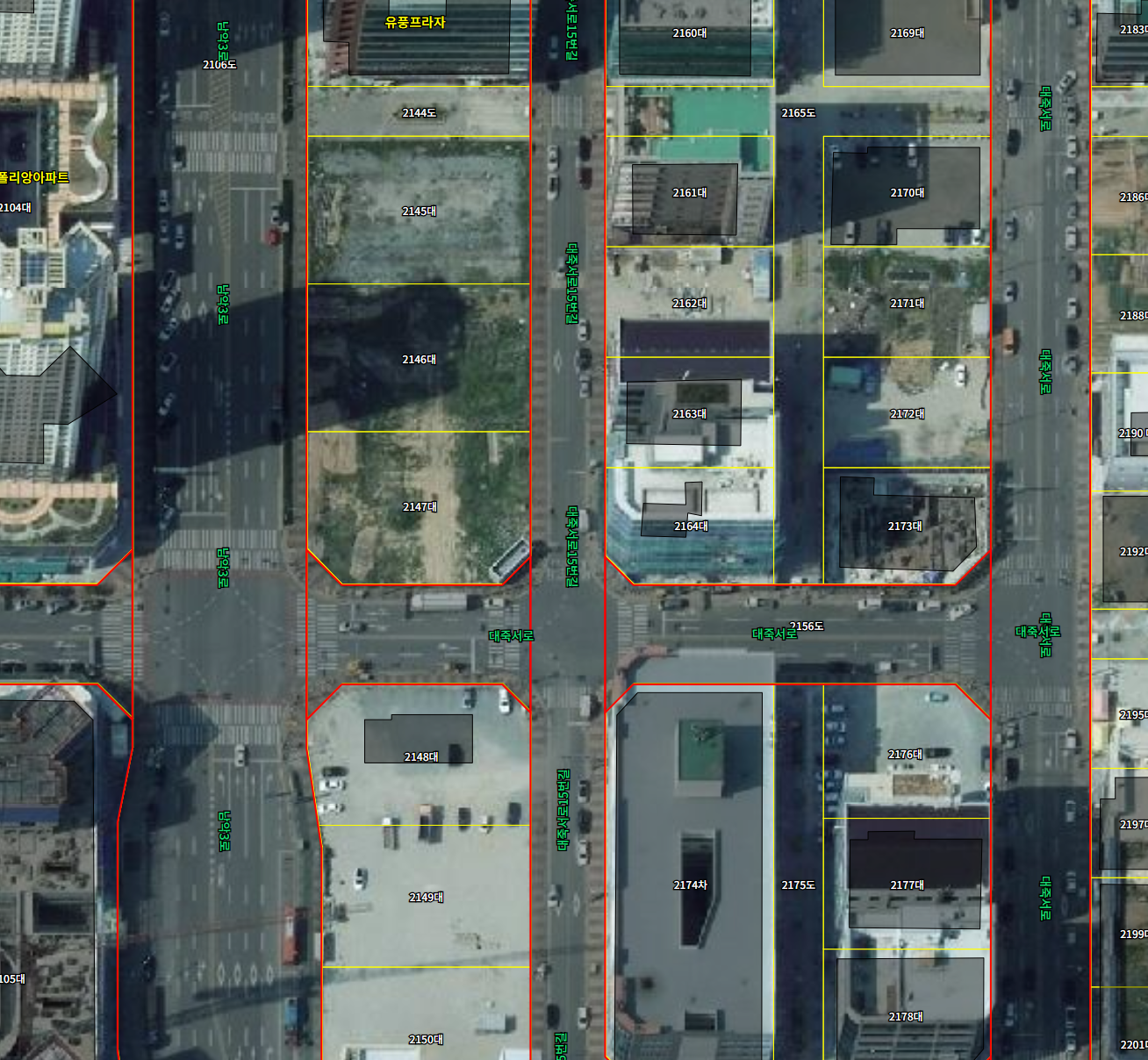
위처럼 라벨을 일정한 간격마다(Pixel 단위) 반복적으로 표현해주는 FingerEyes-Xr의 코드는 아래와 같습니다.

var label = lyr.label();
label.repeatMode(true).repeatLength(300);
...

라벨의 repeatMode 함수에 true 인자를 전달하여 라벨의 반복을 지정하고, 300px 간격으로 반복되도록 repeatLength 함수에 300 인자를 지정하였습니다.
GeoService-Xr과 FingerEyes-Xr의 On-The-Fly-Projection 적용하기

다양한 좌표계가 존재하므로, 사용자마다 자신이 가지고 있는 공간 데이터마다 서로 다른 좌표계를 적용하고 있습니다. 이러한 서로 다른 좌표계의 공간 데이터를 DBMS에 Import할때, 좌표계를 명시해 주고, 이를 사용하는 클라이언트 단에서는 서로 다른 좌표계를 하나의 기준 좌표계로 변환하여 사용하게 됩니다. 그래야 레이어로써의 여러개의 지도가 하나의 지도로 중첩됩니다.

GeoService-Xr과 FingerEyes-Xr에서도 서로 다른 좌표계에 대해 동적으로 좌표계를 변환해 단일 좌표계로 변환해 레이어를 중첩해 주는 On-The-Fly-Projection 기능을 제공합니다. 이를 위해서는 서버인 GeoService-Xr 과 클라이언트인 FingerEyes-Xr에서 간단한 설정이 필요한데요. 이 내용을 정리해 봅니다.

먼저 서버인 GeoService-Xr에서는 DBMS에 저장된 공간 데이터를 GeoData라는 단위로 관리하는데, 이 GeoData를 정의하는 xml 파일의 내용에 EPSG를 설정할 수 있습니다. 아래의 예와 같습니다.


    parcel
    muan_db://public."parcel"
    5186


    link
    network://public."link"
    5179

위의 내용은 parcel이라는 GeoData의 좌표계는 EPSG:5186이고, link라는 GeoData의 좌표계는 EPSG:5179라는 것을 명확히 하고 있습니다.

다음은 클라이언트 단의 코드인데요. 클라이언트 단에서 공통 좌표로 사용하고자 하는 좌표계를 아래처럼 지정하면 됩니다.

map.EPSG(5186);

위의 코드에 의해 클라이언트 단에서 사용하는 단일 좌표계는 EPSG:5186으로써, 만약 서버 단에서 이와 다른 좌표계의 데이터가 오면 이를 EPSG:5186으로 변환하도록 합니다. (명확히는 서버단에서 좌표계 변환을 수행함)

아래의 그림은 서로 다른 좌표계를 가지는 parcel(지적도로 EPSG:5186)와 link(네트워크 링크로 EPSG:5179)가 하나의 단일 좌표계(EPSG:5186)으로 변환되어 정확히 그 위치가 일치되는 것을 보여주고 있습니다.

회전 제한 및 양방향 성질을 가진 네트워크 DB를 활용한 A* 알고리즘

실제 도로망은 U턴 제한이나 우회전 제한 등과 같은 회전 제한에 대한 성질과 좌측 및 우측 차로에 대한 방향에 대한 성질을 가집니다. 이러한 성질에 대한 속성값을 가지는 네트워크 데이터는 지능형 교통체계 표준 노드링크 관리시스템(http://nodelink.its.go.kr)에서 제공하고 있습니다.

이 글은 지능형 교통체계 표준 노드링크 관리시스템에서 제공하는 네트워크 DB에 대해 A* 알고리즘을 적용하는 각 단계별 과정에 대한 상태정보를 기록한 자료에 대한 글입니다. A*에 대한 자세한 설명은 기존의 최단 경로 탐색 – A* 알고리즘이라는 글을 참고하시기 바랍니다. 본 글은 A* 알고리즘을 확장하고 응용한 글이므로 반드시 A* 알고리즘을 완전하게 이해하고 있는 상태에서만 의미있게 이해될 수 있는 글이라는 점을 알려드립니다.

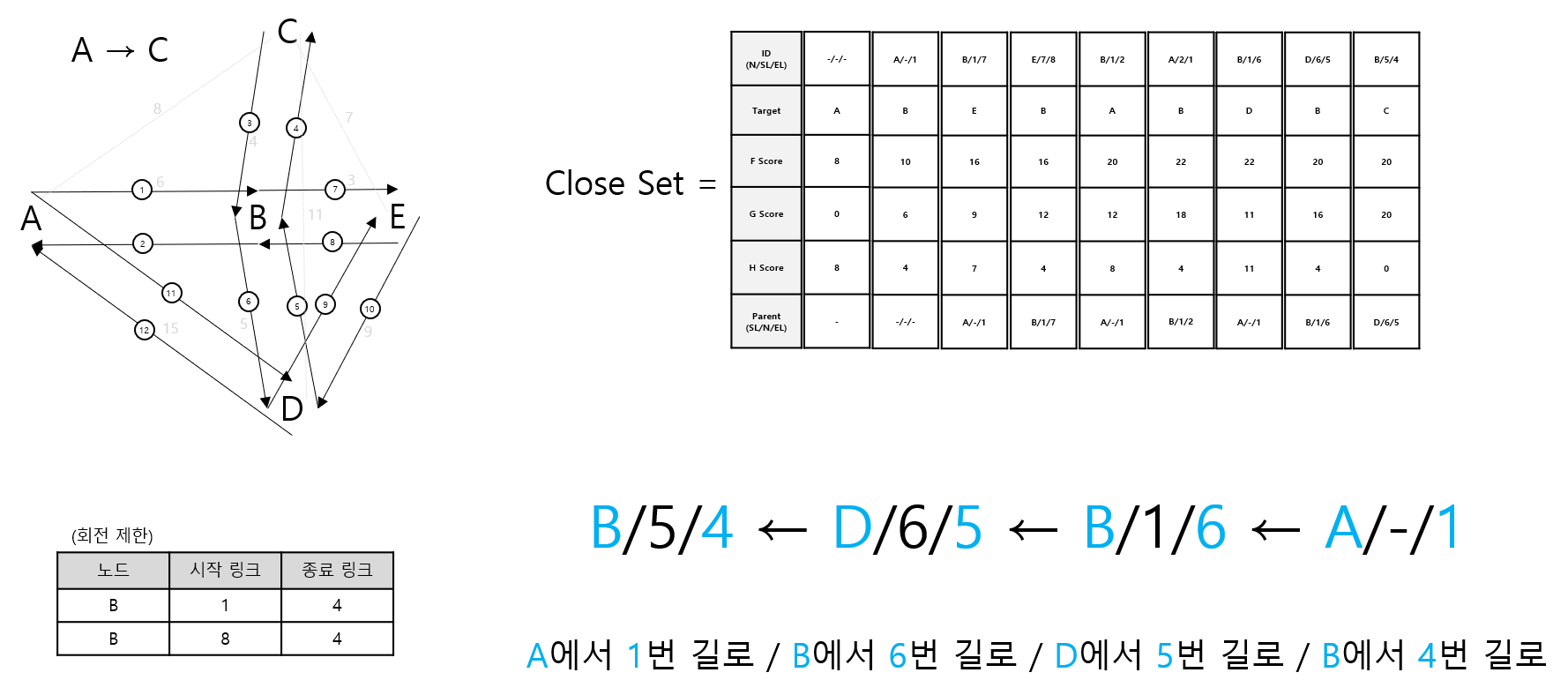
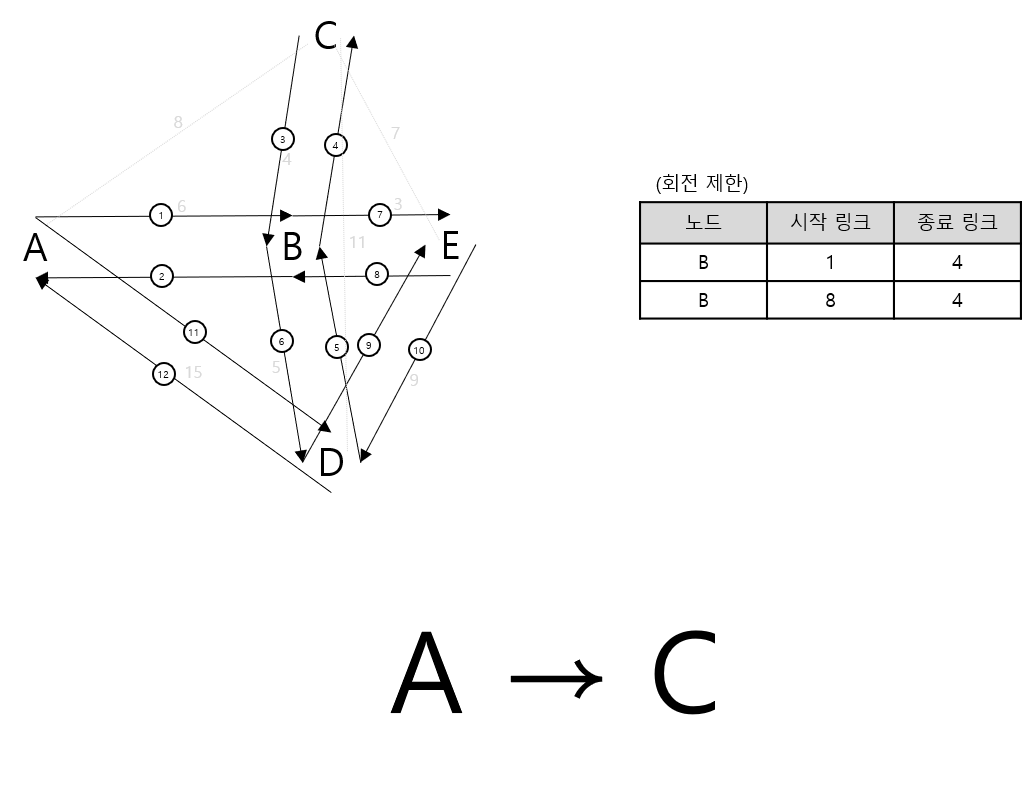
해결하고자 하는 네트워크 DB에서의 최적경로에 대한 문제는 아래 그림과 같습니다.

위의 문제에 대해 확장된 A* 알고리즘을 통해 최종적으로 도출된 그 결과는 아래의 그림과 같습니다.

해결하고자 하는 문제와 그 결과 도출을 위한 알고리즘의 각 단계를 정리한 내용은 아래의 pdf 파일에 담겨 있습니다.

도로명주소DB의 도로중심선을 활용한 최단거리 기능 소개

도로명주소DB에는 도로중심선이 있습니다. 예전에 도로중심선을 네트워크 DB로 가공하는 글을 포스팅한 적이 있었는데요. 찾으시는 분을 위해 주소를 정리하면 아래와 같습니다.

도로중심선만으로 네트워크 데이터 구축하기 ㅡ 1/3
도로중심선만으로 네트워크 데이터 구축하기 ㅡ 2/3
도로중심선만으로 네트워크 데이터 구축하기 ㅡ 3/3

아울러 이러한 네트워크 DB를 이용하는 알고리즘 중에 하나인 최단경로를 탐색하는 A*에 대해 정리하는 글은 아래와 같습니다.

최단 경로 탐색 – A* 알고리즘

이러한 과거의 작업 내용을 토대로 두 지점간의 최단 경로를 분석해 그 결과를 제공하는 서비스를 개발하였고, 기능에 대한 실행이 아래의 동영상입니다.

사실, 도로명주소DB의 도로중심선만으로 길찾기 서비스를 개발하는 것은 충분하지만, 길찾기 서비스의 품질으로써 도로중심선은 추가적인 보완이 필요합니다. 도보용으로는 적당하지만, 차량용과 같이 보다 더 나은 서비스 개발을 위해서는 나라에서 제공하는 표준 노드/링크 데이터를 활용하는 것을 권장합니다. 그럼에도 도로명주소DB의 도로중심선을 이용한 최단 경로를 개발한 이유는 상수관, 하수관, 가스관, 전력선, 통신선 등과 같은 설비들의 관망 해석에 대한 기반 기술 마련입니다. 이러한 관망은 최단경로라는 의미보다는 어떤 조건을 만족하는 관망을 탐색하여야 하는데, 어떠한 조건에 대한 과제를 “최단거리”라고 정한 것 뿐입니다. A*라는 알고리즘을 이해하고 구현함으로써 이를 응용하고 확장해 어떠한 조건에서의 관망이라도 탐색할 수 있습니다.

FingerEyes-Xr에서 WKT 문자열로부터 GraphicRow 생성하기

서버 측으로부터 뭔가를 요청해서 얻은 결과가 Geometry 일때, 그 Geometry의 형식은 WKT가 가장 일반적입니다. WKT는 Well-Known Text의 약자입니다.

예를 들어, 두 개의 좌표 사이의 최단경로에 대한 결과로써, Polyline 형태로 경로에 대한 연속된 좌표 리스트값을 WKT로 요청하는 서비스 호출이 아래와 같다고 합시다.

var url = "http://localhost/Gp?command=wlkroute;start=(132648 283024);end=(155054 243212);db=gdb";

위의 요청에 대한 결과는 두 지점간의 최단경로에 대한 연속된 좌표값을 가지는 WKT 형식입니다. 이런 WKT 형식의 데이터를 지도 상에 시각화 하기 위해 FingerEyes-Xr에서 그래픽 요소로 추가하고자 한다면.. 아래와 같은 코드를 적용할 수 있습니다.

var url = "http://localhost/Gp?command=wlkroute;start=(132648 283024);end=(155054 243212);db=gdb";
$.ajax({
    url: url,
    dataType: "text",
    type: "GET",
    statusCode: {
        200: function (response) {
            response = JSON.parse(response);
            var wkt = response.wkt;

            var map = ...;
            var layers = map.layers();
            var lyrName = "gl_route";
            var grp = new Xr.layers.GraphicLayer(lyrName);

            layers.remove(lyrName);
            layers.add(grp);

            var rs = grp.rowSet();
            var psd = new Xr.data.PolylineShapeData([[]]);

            psd.fromWKT(wkt);

            var pgr = new Xr.data.PolylineGraphicRow(0, psd);
            pgr.penSymbol().width(10).color("red").opacity(0.5);

            rs.add(pgr);

            var mbr = psd.MBR();
            map.coordMapper().zoomByMBR(mbr);
            map.update();
        }
    }
});

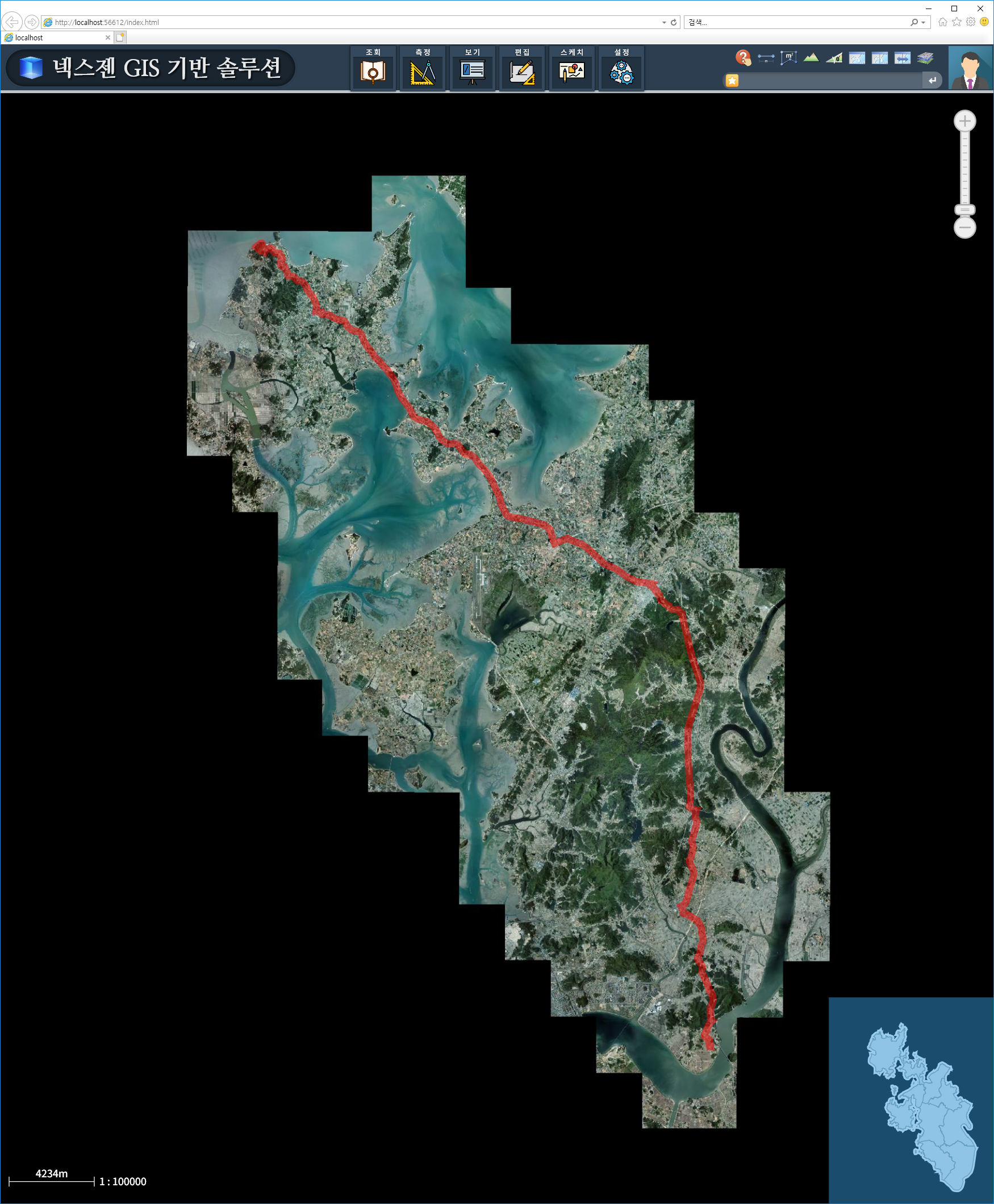
9번 코드가 서버단에서 받아온 WKT 문자열이고, 이 문자열을 22번 코드에서처럼 그래픽 요소의 좌표값으로 해석하기 위해 fromWKT 함수를 사용합니다. 여튼.. 이러한 서버단에서 보내온 WKT 형식의 지오메트리에 대한 시각화의 예제 화면은 아래와 같은데요.

위의 화면은 두 지점에 대한 최단 경로입니다.