CentOS 7에서, 인터넷이 되지 않는 환경에서 PostgreSQL, PostGIS 설치 절차

인터넷이 되지 않은 환경에서 PostgreSQL과 PostGIS를 설치하는 절차에 대해 정리한 글을 Keep해 둡니다. Windows에서 pgAdmin으로 접속하여 ‘CREATE EXTENSION postgis’ 명령 처리에 대한 내용까지 확인하였습니다.

먼저 PostgreSQL 설치 절차입니다.

# postgresq RPM Install
rpm -Uvh pgdg-centos94-9.4-2.noarch.rpm
rpm -ivh postgresql94-libs-9.4.9-1PGDG.rhel7.x86_64
rpm -ivh postgresql94-9.4.9-1PGDG.rhel7.x86_64.rpm
rpm -ivh postgresql94-server-9.4.9-1PGDG.rhel7.x86_64.rpm
rpm -ivh postgresql94-devel-9.4.9-1PGDG.rhel7.x86_64.rpm
rpm -ivh libxslt-1.1.28-5.el7.x86_64.rpm
rpm -ivh postgresql94-contrib-9.4.9-1PGDG.rhel7.x86_64.rpm

# init DB
./postgresql194-setup initdb

# OS start, start PostgreSQL Server
systemctl enable postgresql-9.4

# Start Postgresql service
systemctl enable postgresql-9.4.service
systemctl start postgresql-9.4.service

# Firewall allow port 5432
firewall-cmd --zone=public --add-port=5432/tcp

# allow connection for all client IP
vi postgresql.conf
listen_addresses = "*"

# Configuring PostgreSQL Authentication
su - postgres
psql
\password postgres
\q

# edit pg_hba.conf
local all all peer
-> Do change
local all all md5

host all all 127.0.0.1/32 ident
-> Do change
host all all 0.0.0.0/0 md5

host all all ::1/128 ident
-> Do change
host all all ::1/128 md5

# restart Postgresql service
systemctl stop postgresql-9.4.service
systemctl start postgresql-9.4.service

다음은 PostGIS 설치 절차입니다.

# proj 설치
tar zxf proj-4.8.0.tar.gz
cd proj-4.8.0
./configure
make && make install

# geos 컴파일
tar xvf geos-3.4.2.tar.bz2
cd geos-3.4.2
./configure
make && make install

# libxml 설치 (rpm에서 package 총돌시 --replacefiles 옵션을 사용)
rpm -ivh ./libxml2-2.9.1-5.el7_1.2.x86_64.rpm
rpm -ivh ./xz-libs-5.1.2-12alpha.el7.x86_64.rpm
rpm -ivh ./xz-devel-5.1.2-12alpha.el7.x86_64.rpm
rpm -ivh ./zlib-libs-1.2.7-15.el7.x86_64.rpm
rpm -ivh ./zlib-devel-1.2.7-15.el7.x86_64.rpm
rpm -ivh ./libxml2-devel-2.9.1-5.el7_1.2.x86_64.rpm

# json 설치
rpm -ivh ./json-c-0.11-4.el7_0.x86_64.rpm

# gdal 컴파일
tar zxf gdal-1.9.2.tar.gz
cd gdal-1.9.2.tar.gz
./configure
make && make install

# postgis 컴파일
tar zxf postgis-2.0.3SVN.tar.gz
cd postgis-2.1.8
./configure --with-pgconfig=/usr/pgsql-9.4/bin/pg_config --with-raster
make && make install

# 모듈 파일(.so) 업데이트
echo /usr/local/lib >> /etc/ld.so.conf
ldconfig

# postgis 배포
cd extensions/postgis
make clean
make && make install
cd ..
cd postgis_topology
make clean
make && make install

# restart Postgresql service
systemctl restart postgresql-9.4.service

인터넷이 되지 않는 환경에서 PostgreSQL과 PostGIS 설치를 하는 분들에게 도움이 되시기 바랍니다.
주소 좌표 변환툴, GeoCoder-Xr

Release Node

  • [2017/05/11] 이 포스트에서 제공하는 GeoCoder-Xr은 더 이상 작동되지 않습니다. 새롭게 업데이트된 GeoCoder-Xr을 사용하시기 바랍니다. 새로운 버전은 [GeoCoder-Xr v3.0]에서 다운로드 받을 수 있습니다.
  • [2016/05/03] 도로명 주소 데이터가 최신 DB(2016년 2월 버전)으로 업데이트 되었습니다. 아울러 도로명 주소 DB를 적극 활용하여 지번주소도 변환이 가능합니다.
  • [2015/06/06] 도로명 주소 데이터가 최신 DB(2015년 6월 버전)으로 업데이트 되었습니다.
  • [2014/09/28] 도로명 주소 데이터가 최신 DB(2014년 9월 버전)으로 업데이트 되었으며 매칭율이 더 향상 되었습니다.

회사를 제외한 개인/기관/연구소에서 사용할 경우 상업적인 용도에도 제한이 없으며 주소 좌표 변환 횟수에도 제한이 없는 도로명주소 좌표 변환툴입니다. 이 툴은 주소를 WGS84 경위도 좌표계의 좌표로 구성된 SHP 파일로 변환해주는 지오코딩 툴입니다.

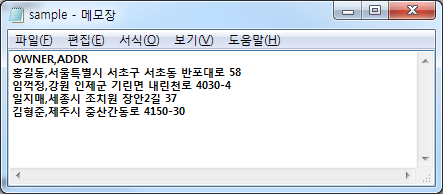
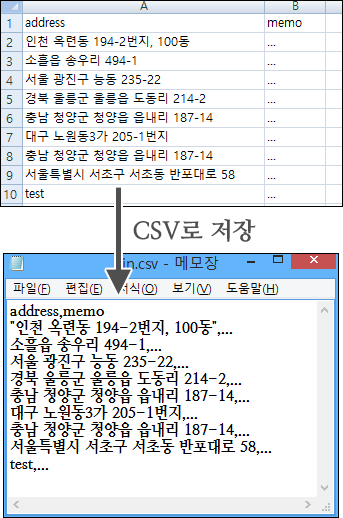
변환할 주소는 아래의 그림처럼 메모장 또는 엑셀을 통해 CSV 포맷으로 저장하여 사용할 수 있습니다. CSV는 각 데이터를 컴마(,)로 구분하는 데이터 형식입니다.

CSV 형식의 입력 데이터의 첫줄은 반드시 필드명으로 구성되어야 합니다. 위의 데이터를 최종적으로 CSV 파일로 저장하고 메모장에서 살펴보면 다음과 같습니다.

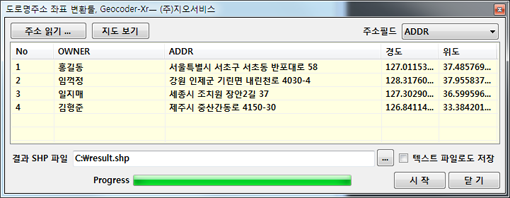
이 입력 데이터를 GeoCoder-Xr 프로그램에서 주소읽기 버튼을 통해 읽은 후 주소 필드를 지정하고 결과 포맷으로 저장할 SHP 파일을 지정하면 아래의 화면처럼 구성됩니다.

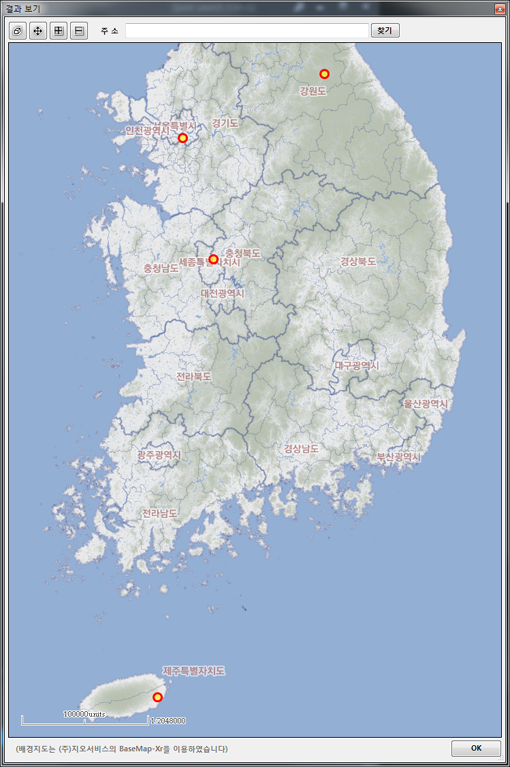
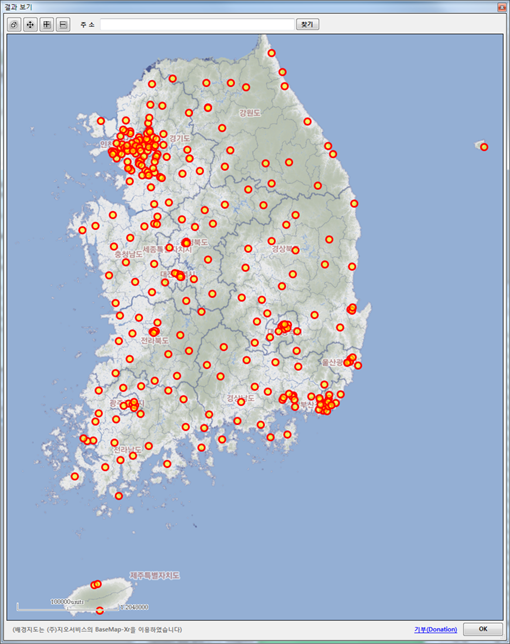
이제 좌표로 변환하기 위한 시작 버튼을 누르면 좌표로 변환됩니다. 성공적으로 변환되면 아래의 화면처럼 변환된 지점이 지도에 표시됩니다.

사용자 삽입 이미지

이 프로그램은 아래의 경로를 통해 다운로드 받으실 수 있습니다. 간단한 Setup 프로그램으로 구성되어 있어서 쉽게 설치하고 사용할 수 있습니다.

사용에 있어 문의점이나 개선점에 대한 피드백은 hjkim@geoservice.co.kr 로 주시기 바랍니다.

주소를 좌표로, GeoCoder-Xr with Kakao, Naver, Google ㅡ 2016, v3.2

개 선 내 용

  • 최신 OpenAPI 반영 및 OpenAPI Key 값을 저장할 수 있도록 하였습니다 ㅡ 2016/01/03
  • 결과 SHP 파일을 상대경로로 지정할 경우에 대한 문제점을 개선하였습니다 ㅡ 2013/12/09
  • 지도 표시 창이 나타날때 다운되는 현상 제거하였습니다 ㅡ 2013/06/10

옛날 주소 또는 새주소를 X,Y나 경위도와 같은 좌표로 변환해 주는 기능을 지오코딩(Geocoding)이라고 합니다. 이 툴은 주소를 좌표로 변환해 주는 툴로써 기존의 GeoCoder의 기능을 개선한 버전(3.0)입니다. 많은 주소를 자동으로 손쉽게 변환할 수 있는데, 변환하고자 하는 주소의 목록은 엑셀을 통해 쉽게 만들 수 있습니다.

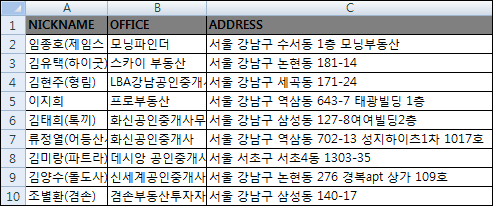
아래의 그림은 컴마(,)로 구분된 입력 데이터를 엑셀에서 불러온 것입니다. 엑셀에서 만들어진 주소를 포함하고 있는 데이터를 CVS 형식으로 저장하게 되면 바로 좌표로 변환할 수 있는 입력 데이터가 됩니다. 입력 데이터는 반드시 첫줄에 필드명으로 구성되어야 합니다.

사용자 삽입 이미지

결과 좌표 데이터를 SHP 뿐만 아니라 텍스트 파일로 저장할 수 있습니다.
변환된 결과 좌표는 지도 위에 표시됩니다. 변환에 실패한 주소(일반적으로 잘못된 주소임)를 별도의 파일로 저장해 놓을 수 있습니다. 이는 텍스트 파일로 저장하기 옵션이 활성화 되어 있을 경우에 가능합니다.

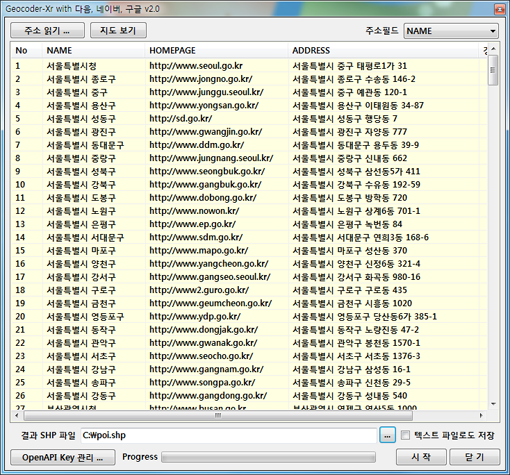
엑셀 등을 통해 얻은 주소 데이터를 아래의 그림에서처럼 불러와 좌표로 변환할 수 있습니다. 주의할 점은 주소값에 대한 필드를 반드시 지정해야 합니다.
아래의 그림은 OnSpatial에서 제공하는 우리나라 전국의 관공서에 대한 주소목록입니다.

사용자 삽입 이미지

좌표 변환이 완료되면 변환된 좌표가 실제 지도 상에 어디에 분포되는지 파악할 수 있도록 아래 그림처럼 지도 위에 맵핑되는 기능을 제공합니다. 이 기능은 좌표 변환이 완료되면 자동으로 나타납니다.

사용자 삽입 이미지

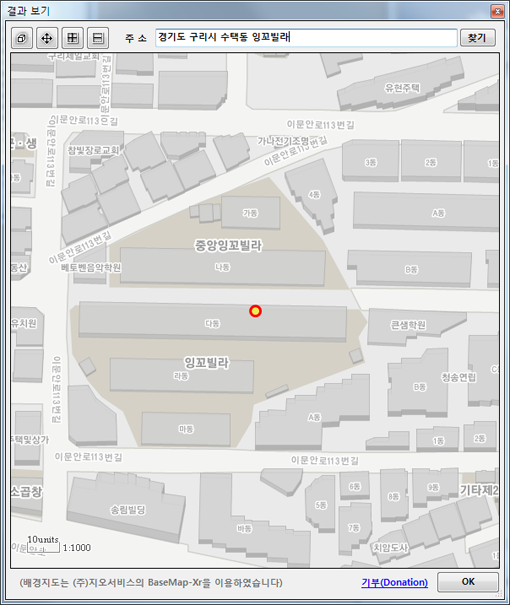
또한 지도가 표시되는 상태에서 상단에 직접 주소를 입력하고 찾기 버튼을 클릭하면 해당 위치로 지도가 이동됩니다.

사용자 삽입 이미지
이 프로그램에서 주소를 좌표로 변환하는 기능은 네이버, 다음, 구글의 OpenAPI를 활용하였습니다.  OpenAPI는 Key 방식의 라이센스를 통해 사용할 수 있습니다. 이 프로그램은 기본적인 라이센스 키를 가지고 작동되지만 혹… 작동상에 문제가 있을 경우 라이센스 키를 발급받아 사용하시기 바랍니다. OpenAPI에 대한 키(라이선스)를 받기 위한 방법은 아래 URL을 통해 살펴보시기 바랍니다.

또한 SHP 파일로 저장하기와 지도 표현 기능은 지오서비스의 듀라맵을 이용하였으므로 이 프로그램을 실행하기에 앞서 듀라맵의 최신버전(3.8 이상)을 먼저 설치하셔야 합니다. 듀라맵은 다음 URL을 통해 다운로드 받으실 수 있습니다.


끝으로 이 프로그램에 대한 실행 파일은 다음 URL을 통해 다운로드 받으실 수 있습니다. (압축이 풀리지 않을 경우 AlZip이나 7Zip과 같은 전용 압축 프로그램을 이용하시기 바랍니다.) 사용해 보시고.. 문제점이나 개선점 그리고 궁금하신 것은 언제든 메일을 통해 문의하시기 바랍니다.. ^^

구주소(지적주소)를 새주소(도로명주소)로 변환하는 툴 ㅡ XrOldAddressToNew

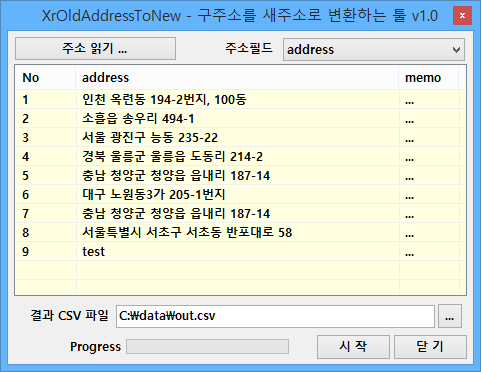
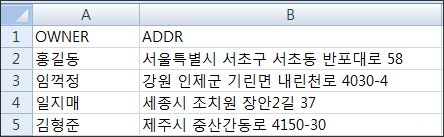
구주소를 도로명 기반의 새주소로 변환하는 툴입니다. 구주소가 저장된 CSV 파일을 사용하여 새주소로 쉽고 빠르게 변환할 수 있습니다. 아래는 엑셀에서 만들어 CSV로 저장한 파일입니다.

그리고 XrOldAddressToNew 툴을 실행하여 아래의 3가지를 입력합니다.

  1. 주소 읽기 버튼을 클릭하여 CSV 파일을 지정함
  2. 주소필드의 컴보박스에서 주소로 사요할 필드를 지정
  3. 결과 CVS 파일 버튼을 클릭하여 새주소로 변환되어 저장어 생성될 CSV 파일을 지정

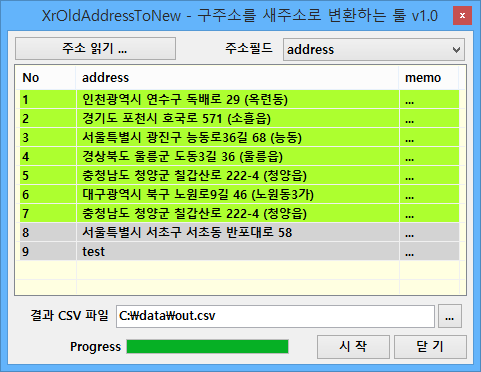
시작 버튼을 클릭하면 다음과 같이 새주소로 변환됩니다.

초록색으로 표시된 항목은 구주소를 새주소로 성공적으로 변환한 경우이고 회색의 경우 입력 주소가 이미 새주소이거나 변환할 수 없는 주소인 경우입니다. 성공적으로 변환된 것과 변환하지 못한 것 모두를 결과 CSV 파일로 저장됩니다.

이렇게 새롭게 생성된 도로명에 대한 CSV는 도로명주소 변환툴인 GeoCoder-Xr을 통해 SHP 파일로 변환될 수 있습니다.

이 프로그램은 DuraMap-Xr 컴포넌트를 필요로 합니다. 만약 이전에 DuraMap-Xr을 설치하지 않았다면 DuraMap-Xr의 설치를 위해 아래의 프로그램을 다운로드 받아 실행하시기 바랍니다.


XrOldAddressToNew은 다음 URL을 통해 다운로드 받을 수 있으며 해당 업무에 자유롭게 사용하실 수 있습니다.

도로명주소 GeoCoder-Xr를 이용한 아파트 동단위 위치까지 찾기

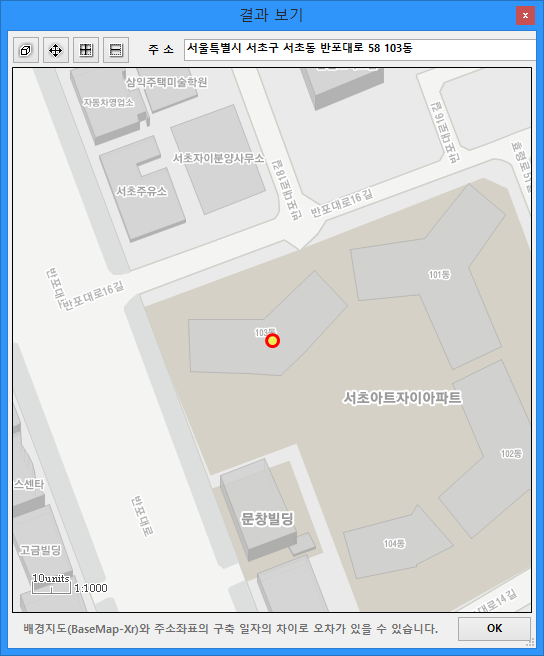
도로명주소에 대한 지오코딩 툴인 GeoCoder-Xr은 아파트 ‘동’단위까지 위치를 찾을 수 있습니다. 아래의 화면처럼 ‘서울특별시 서초구 서초동 반포대로 58 103동’과 같이 입력하면 주소로 입력된 103동의 위치까지 지오코딩된 것을 볼 수 있습니다.

도로명주소에 대한 지오코딩 툴은 안전행정부에서 제공하는 공개DB를 활용하였으며, 정확도는 이 DB에 기반하고 있습니다. 프로그램에 대한 보다 자세한 설명 및 다운로드는 아래의 URL을 통해 살펴보시기 바랍니다.

도로명주소 지오코딩 툴 소개 및 다운로드