DuraMap Viewer(SHP 파일 뷰어)의 힌트(Hint) 기능

GIS 관련 업무를 하다보면 업무에 사용할 데이터를 파악하는 일이 많습니다. 주로 사용하는 공간 데이터는 SHP입니다. 90년대 초창기부터 현재까지 업계 표준처럼 활용되고 있는 파일 형식입니다. 이러한 파일의 내용을 확인하기 위해 제가 사용하는 툴은 DuraMap-Viewer입니다. 이 툴은 DuraMap-Xr이라는 컴포넌트를 사용하여 개발된 툴로 라이선스 비용없이 자유롭게 사용할 수 있는 툴입니다.

이 툴의 기능 중에 힌트(Hint) 기능이 있는데요. 이 기능은 각 레이어에 대해 어떤 설명과 같은 메모를 기록해 두는 기능입니다. 아래의 화면처럼 각 레이어마다 쉽게 지정할 수 있습니다.
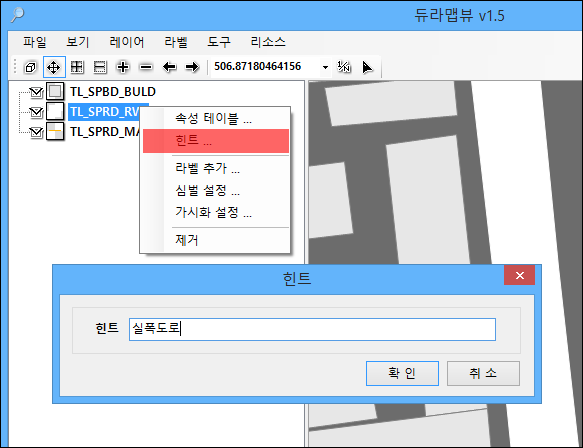
이렇게 지정이 되면 아래의 화면처럼 레이어 이름 옆에 힌트로 지정된 내용이 항상 표시됩니다. 아울러 마우스를 레이어 명 위에 놓으면 ToolTip 처럼 표시되기도 합니다.
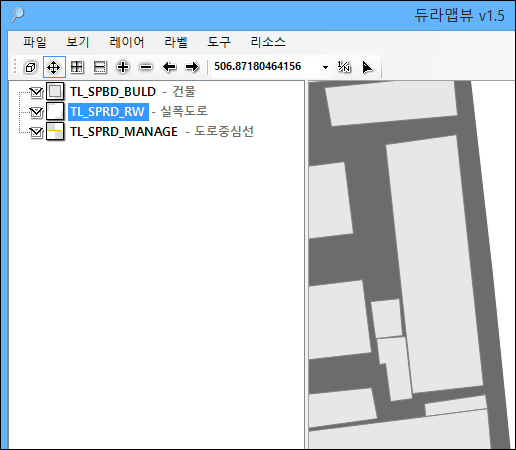
업무의 효율성을 높일 수 있는 사용자의 편의성 향상을 위한 기능입니다. 참고로 듀라맵뷰어는 앞서도 언급했듯 상업적인 목적에서도 자유롭게 사용할 수 있는 툴입니다. 속성 데이터도 쉽게 살펴볼 수 있고, 상당히 큰 대용량의 SHP 파일도 거뜬이 읽어 표시할 수 있습니다.
GeoService-Xr 소개 및 사용자 메뉴얼

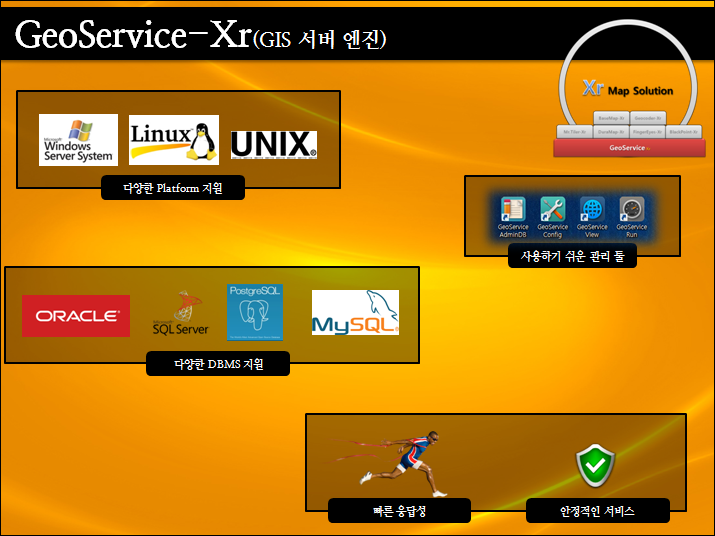
GIS 공간서버인 GeoService-Xr은 JRE를 지원하는 Linux, Unix, Windows 등의 OS에서 구동할 수 있는 서버 프로그램인데요. 사용하기가 쉽고 기능이 단순한만큼 매우 안정적인 공간서버입니다. 안정성에 대한 하나의 예로 119 소방재난본부에서 도입되어 2년 가까이 단 한번도 중단된 적이 없이 운영되고 있습니다.

GeoService-Xr은 Xr 패키지를 구성하는 하나의 요소인데요. Xr 패키지는 공간 서버를 중심으로 웹, 모바일, PC에서 운영할 수 있는 GIS 시스템을 개발할 수 있는 총체적인 솔루션을 제공하며 배경지도와 지오코딩 기능을 제공하니다. 아래는 Xr 솔루션에 대한 소개 PDF와 내용중 GeoService-Xr에 대한 스틸샷입니다.

아래는 GeoService-Xr에 대한 사용자 메뉴얼입니다. GUI 관리툴을 제공하고 이 관리툴을 이용해 보다 쉽게 서버를 관리할 수 있습니다. 페이지 수가 표지 포함하여 35페이지인데요. 처음 접하는 사용자도 빠른 시간 내에 제품에 익숙 해지고 바로 프로젝트에 적용할 수 있다는 장점이 있습니다.

(주)지오서비스는 지금까지 자체적으로 개발한 GIS 제품군인 Xr 솔루션을 이용하여 웹, 모바일, 데스크탑에서 운영할 수 있는 GIS 어플리케이션 개발과 공간DB 가공 및 고도화 작업을 해 왔습니다. 향후 더 많은 GIS 어플리케이션 개발과 공간 DB 가공 및 고도화 작업을 통해 실무에 더욱 효과적이면서 적합한 Xr 솔루션으로 발전해 나아갈 것 입니다.

테이블의 필드명 변경

테이블의 필드명 변경에 대한 SQL문을 기록해 둠. PostGIS에서 제공하는 SHP 파일 Importer에서 Geometry 필드명이 기존에는 the_geom이였으나 현재는 geom으로 변경되어 아래의 SQL문이 필요하게 됨.

ALTER TABLE public."admin_dong" RENAME geom TO the_geom;

PostgreSQL에서 공간 데이터베이스(Spatial Database) 생성

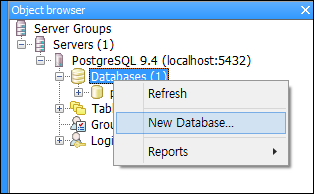
PostgreSQL와 PostGIS를 각각 최신버전(글작성 기준으로 9.4.2-1 64Bits)을 설치 하였습니다. PostGIS 이전버전에서는 설치 단계에서 공간 데이터베이스 설치를 체크하면 자동으로 생성해 주었으나 최신버전에서는 체크를 하여도 공간 데이터베이스가 생성 되지 않아 직접 SQL문을 통해 공간 데이터베이스를 생성해 줘야 합니다. 일단 PostgreSQL과 PostGIS를 모두 설치를 합니다. 그리고 pgAdmin을 실행하고 새로운 데이터베이스 생성을 위해 아래 화면처럼 Databases에서 메뉴를 호출하고 New Database…를 실행합니다.

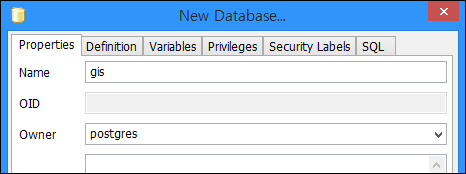
새롭게 표시된 New Database… 대화상자에서 생성할 데이터베이스의 이름과 소유자를 지정합니다. 데이터베이스 명은 gis로 입력 하였고 소유자는 postgres를 선택하였습니다.

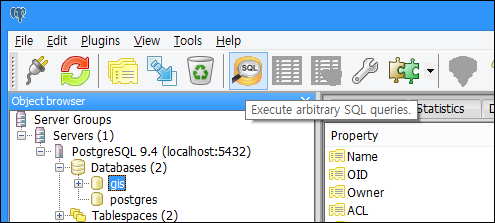
생성된 gis 데이터베이스에 SQL문을 입력하기 위해 SQL 입력기를 아래 화면의 툴 버튼을 클릭하여 실행합니다.

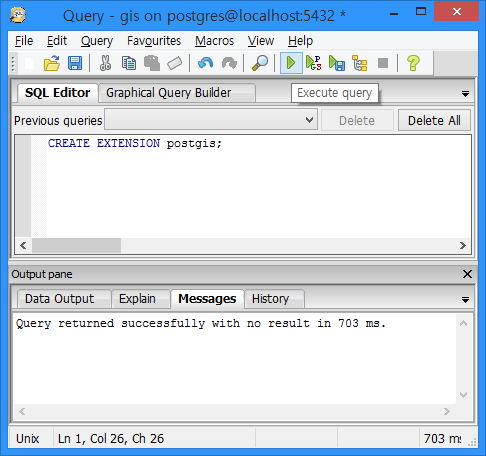
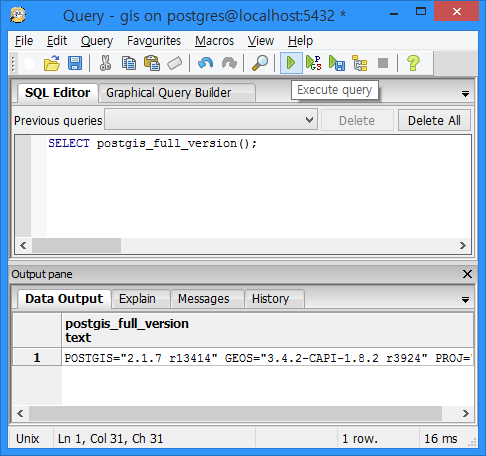
표시된 Query 대화상자에서 아래화면처럼 입력하고 실행합니다.

그리고 또 아래처럼 입력하고 실행합니다.

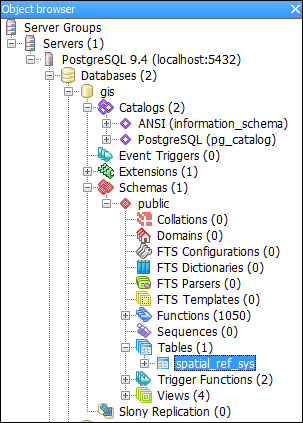
여기까지가 공간 데이터베이스를 생성하기 위한 절차인데요. 지금까지 옳바르게 진행이 되었다면 아래화면처럼 spatial_ref_sys 테이블이 생성된 것이 보입니다.

이상으로 공간 데이터베이스를 생성하기 위한 과정을 정리해 봤습니다.