
아래와 같은 식을 회귀하는 모델을 구하는 두가지 접근을 PyTorch로 살펴본다.

즉, 입력값(a, b)에 대한 출력값 y가 100개 주어지고, 이 데이터를 통해 상수항인 1과 계수 5, 7을 구하는 것이 문제다. 물론 y에는 오차가 반영되어 있다. 첫번째 접근은 다음과 같다. 손실함수는 평균최소제곱을, 역전파를 통한 최적값 수렴을 위한 기울기를 구해 반영한 학습률은 0.01을 사용했다. 아래의 코드의 경우 기울기를 구하기 위한 방법을 PyTorch의 역전파를 이용한 것이다.
import torch
from matplotlib import pyplot as plt

weight_true = torch.Tensor([1,5,7]) # y = 1 + 5a + 7b
X = torch.cat([torch.ones(100,1),torch.randn(100,2)], 1)
y = torch.mv(X, weight_true) + torch.randn(100)
weight = torch.randn(3, requires_grad=True)

lr = 0.01

losses = []

for epoch in range(1000):
    weight.grad = None

    y_pred = torch.mv(X, weight)
    loss = torch.mean((y - y_pred)**2)
    loss.backward()

    weight.data = weight.data - lr*weight.grad.data

    losses.append(loss.item())

print(weight)

plt.plot(losses)
plt.show()
두번째 접근은 다음과 같다. 앞서 직접 하나 하나 개발자가 지정했던 것들에 대한 모듈을 사용한 경우이다.
import torch
from torch import nn, optim
from matplotlib import pyplot as plt

weight_true = torch.Tensor([1,5,7]) # y = 1 + 5a + 7b
X = torch.cat([torch.ones(100,1),torch.randn(100,2)], 1)
y = torch.mv(X, weight_true) + torch.randn(100)

net = nn.Linear(in_features=3, out_features=1, bias=False)
optimizer = optim.SGD(net.parameters(), lr=0.01)
loss_fn = nn.MSELoss()

losses = []

for epoch in range(1000):
    optimizer.zero_grad()

    y_pred = net(X)
    loss = loss_fn(y_pred.view_as(y), y)
    loss.backward()

    optimizer.step()

    losses.append(loss.item())

print(net.weight)

plt.plot(losses)
plt.show()
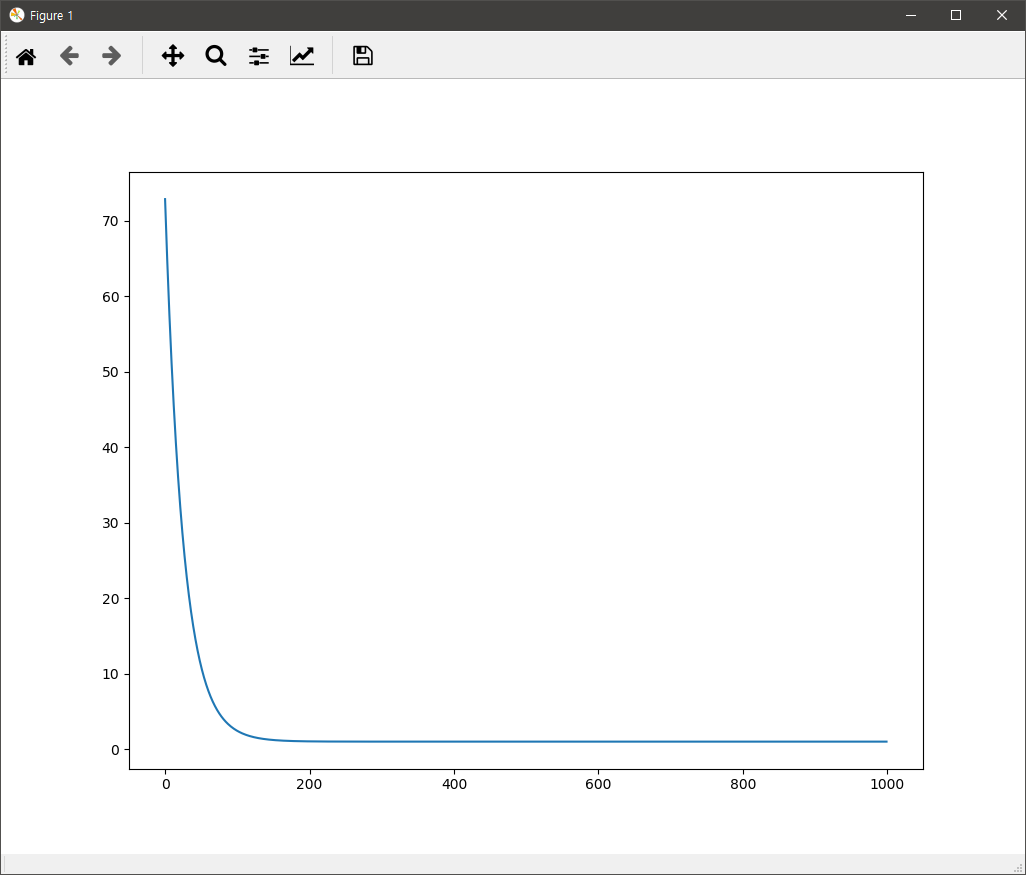
두 경우 모두 실행하면 아래와 같은 손실값에 대한 그래프와 추론된 상수와 두계수 값이 콘솔에 출력된다.
함수들에 대한 그래프 시각화
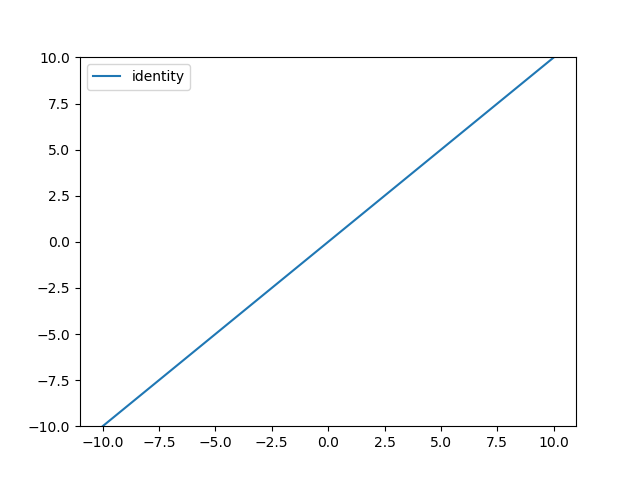
선형 함수에 대한 정의와 그래프 시각화는 다음 코드와 같다.
import numpy as np
import matplotlib.pylab as plt

def identity_func(x):
    return x

x = np.arange(-10, 10, 0.01)
plt.plot(x, identity_func(x), linestyle='-', label="identity")
plt.ylim(-10, 10)
plt.legend()
plt.show()
결과는 다음과 같다.
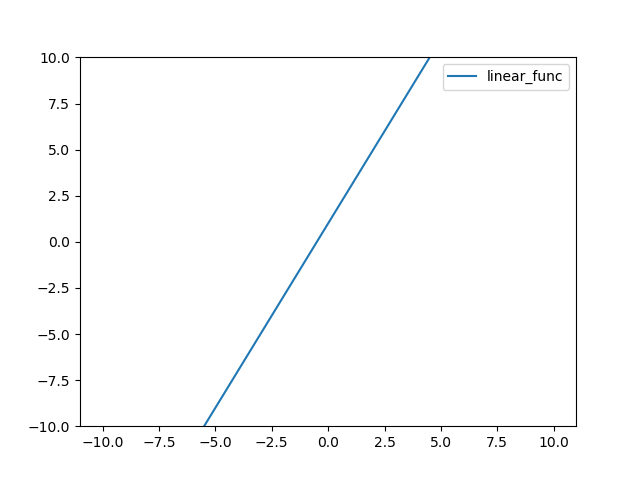
기울기와 y절편을 고려한 선형 함수의 정의는 다음과 같다.
import numpy as np
import matplotlib.pylab as plt

def linear_func(x):
    return 2 * x + 1

x = np.arange(-10, 10, 0.01)
plt.plot(x, linear_func(x), linestyle='-', label="linear_func")
plt.ylim(-10, 10)
plt.legend()
plt.show()
결과는 다음과 같다.
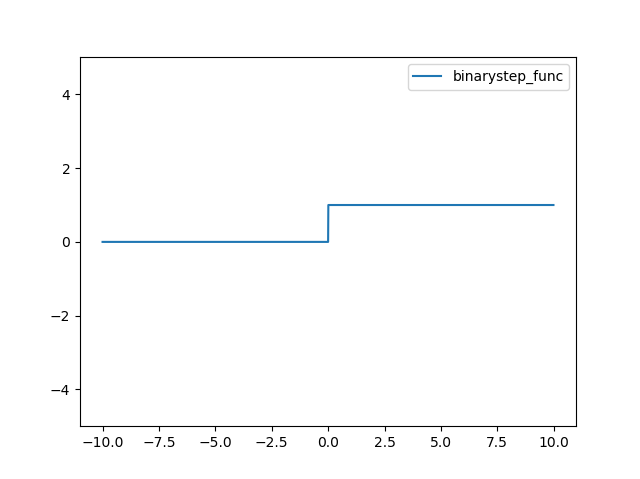
계단함수에 대한 정의는 다음과 같다.
import numpy as np
import matplotlib.pylab as plt

def binarystep_func(x):
    return (x>=0)*1

x = np.arange(-10, 10, 0.01)
plt.plot(x, binarystep_func(x), linestyle='-', label="binarystep_func")
plt.ylim(-5, 5)
plt.legend()
plt.show()
결과는 다음과 같다.
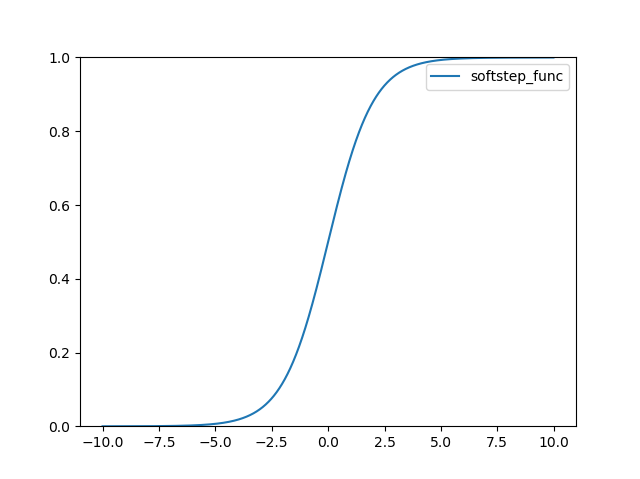
로지스틱(Logistic) 또는 시그모이드(Sigmoid)라고 불리는 함수 정의는 다음과 같다.
import numpy as np
import matplotlib.pylab as plt

def softstep_func(x):
    return 1 / (1 + np.exp(-x))

x = np.arange(-10, 10, 0.01)
plt.plot(x, softstep_func(x), linestyle='-', label="softstep_func")
plt.ylim(0, 1)
plt.legend()
plt.show()
결과는 다음과 같다.
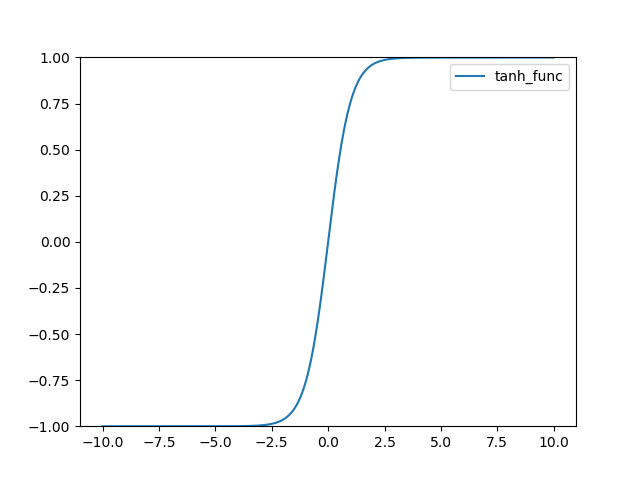
TanH 함수 정의 다음과 같다.
import numpy as np
import matplotlib.pylab as plt

def tanh_func(x):
    return np.tanh(x)

x = np.arange(-10, 10, 0.01)
plt.plot(x, tanh_func(x), linestyle='-', label="tanh_func")
plt.ylim(-1, 1)
plt.legend()
plt.show()
그래프는 다음과 같다.
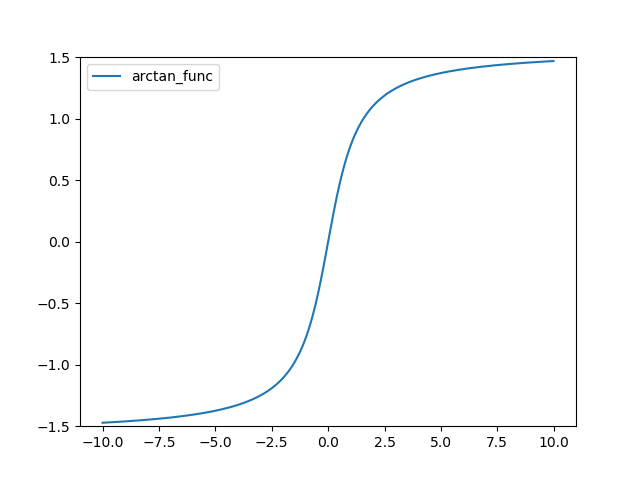
ArcTan 함수 정의는 다음과 같다.
import numpy as np
import matplotlib.pylab as plt

def arctan_func(x):
    return np.arctan(x)

x = np.arange(-10, 10, 0.01)
plt.plot(x, arctan_func(x), linestyle='-', label="arctan_func")
plt.ylim(-1.5, 1.5)
plt.legend()
plt.show()
그래프는 다음과 같다.
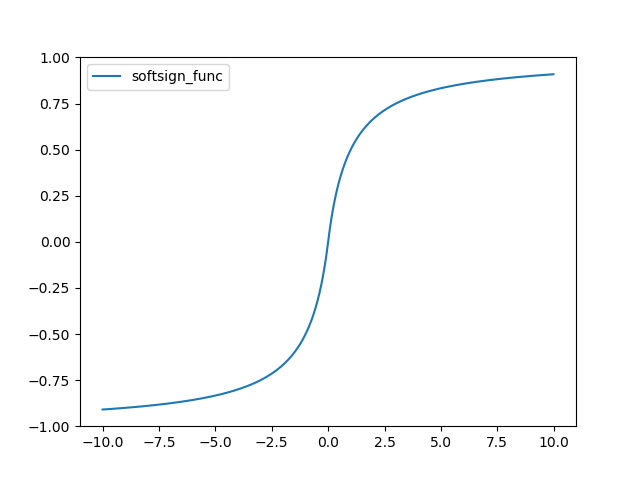
Soft Sign 함수는 다음과 같다.
import numpy as np
import matplotlib.pylab as plt

def softsign_func(x):
    return x / ( 1+ np.abs(x) )

x = np.arange(-10, 10, 0.01)
plt.plot(x, softsign_func(x), linestyle='-', label="softsign_func")
plt.ylim(-1, 1)
plt.legend()
plt.show()
그래프는 다음과 같다.
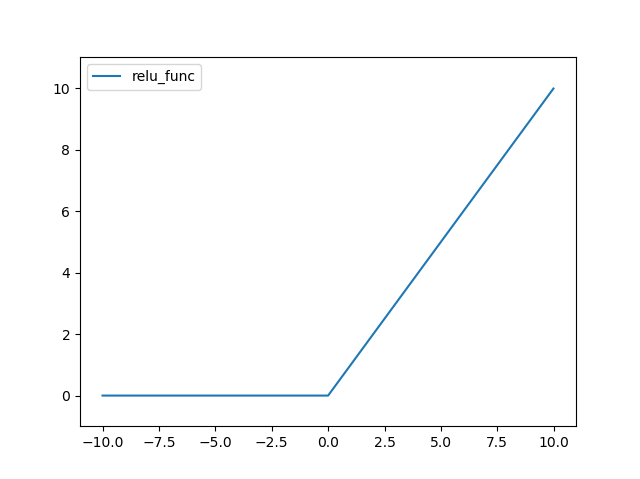
ReLU(Rectified Linear Unit) 함수는 다음과 같다.
import numpy as np
import matplotlib.pylab as plt

def relu_func(x):
    return (x>0)*x

x = np.arange(-10, 10, 0.01)
plt.plot(x, relu_func(x), linestyle='-', label="relu_func")
plt.ylim(-1, 11)
plt.legend()
plt.show()
결과는 다음과 같다.
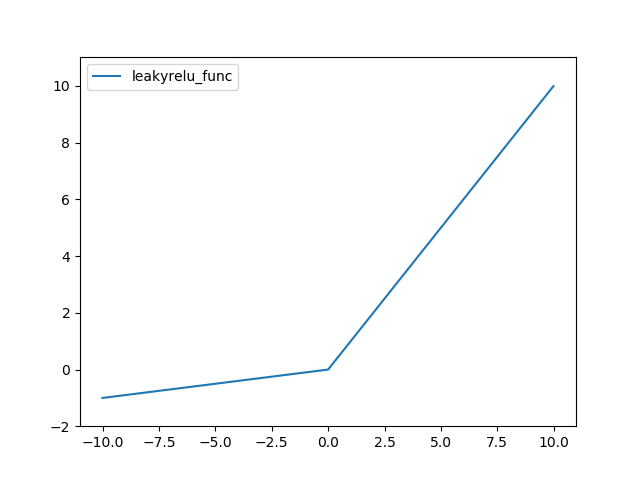
Leaky ReLU 함수는 다음과 같다.
import numpy as np
import matplotlib.pylab as plt

def leakyrelu_func(x, alpha=0.1):
    return (x>=0)*x + (x<0)*alpha*x

x = np.arange(-10, 10, 0.01)
plt.plot(x, leakyrelu_func(x), linestyle='-', label="leakyrelu_func")
plt.ylim(-2, 11)
plt.legend()
plt.show()
결과는 다음과 같다.
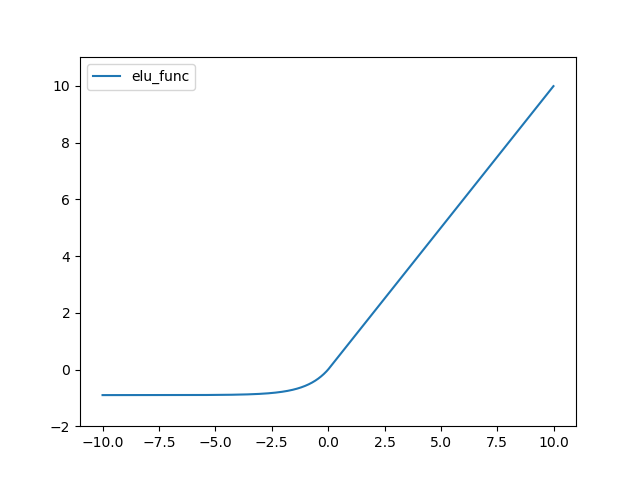
ELU(Exponential Linear Unit) 함수는 다음과 같다.
def elu_func(x, alpha=0.9):
    return (x>=0)*x + (x<0)*alpha*(np.exp(x)-1)

x = np.arange(-10, 10, 0.01)
plt.plot(x, elu_func(x), linestyle='-', label="elu_func")
plt.ylim(-2, 11)
plt.legend()
plt.show()
결과는 다음과 같다.
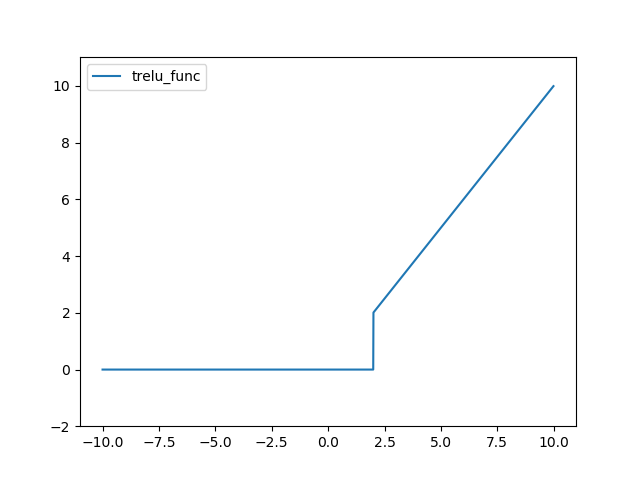
TreLU 함수는 다음과 같다.
import numpy as np
import matplotlib.pylab as plt

def trelu_func(x, thres=2):
    return (x>thres)*x

x = np.arange(-10, 10, 0.01)
plt.plot(x, trelu_func(x), linestyle='-', label="trelu_func")
plt.ylim(-2, 11)
plt.legend()
plt.show()
결과는 다음과 같다.
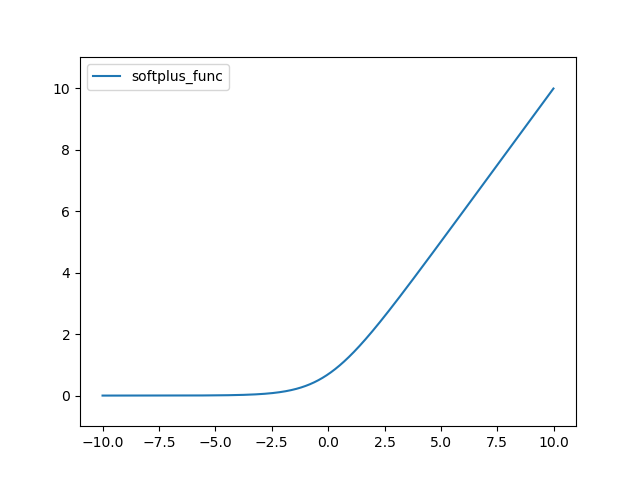
SoftPlus 함수는 다음과 같다.
import numpy as np
import matplotlib.pylab as plt

def softplus_func(x):
    return np.log( 1 + np.exp(x) )

x = np.arange(-10, 10, 0.01)
plt.plot(x, softplus_func(x), linestyle='-', label="softplus_func")
plt.ylim(-1, 11)
plt.legend()
plt.show()
결과는 다음과 같다.
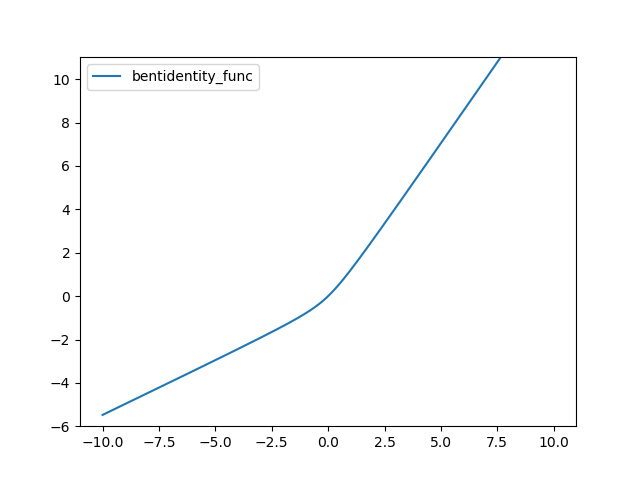
Bent identity 함수는 다음과 같다.
import numpy as np
import matplotlib.pylab as plt

def bentidentity_func(x):
    return (np.sqrt(x*x+1)-1)/2+x

x = np.arange(-10, 10, 0.01)
plt.plot(x, bentidentity_func(x), linestyle='-', label="bentidentity_func")
plt.ylim(-6, 11)
plt.legend()
plt.show()
결과는 다음과 같다.
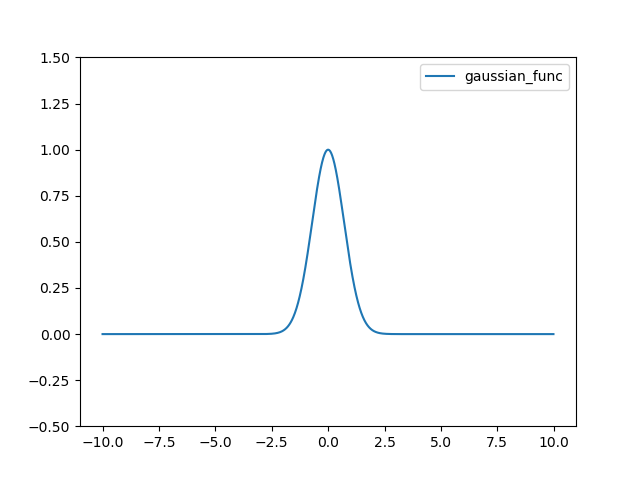
Gaussian 함수는 다음과 같다.
import numpy as np
import matplotlib.pylab as plt

def gaussian_func(x):
    return np.exp(-x*x)

x = np.arange(-10, 10, 0.01)
plt.plot(x, gaussian_func(x), linestyle='-', label="gaussian_func")
plt.ylim(-0.5, 1.5)
plt.legend()
plt.show()
결과는 다음과 같다.
그래프를 그려주는 웹 사이트
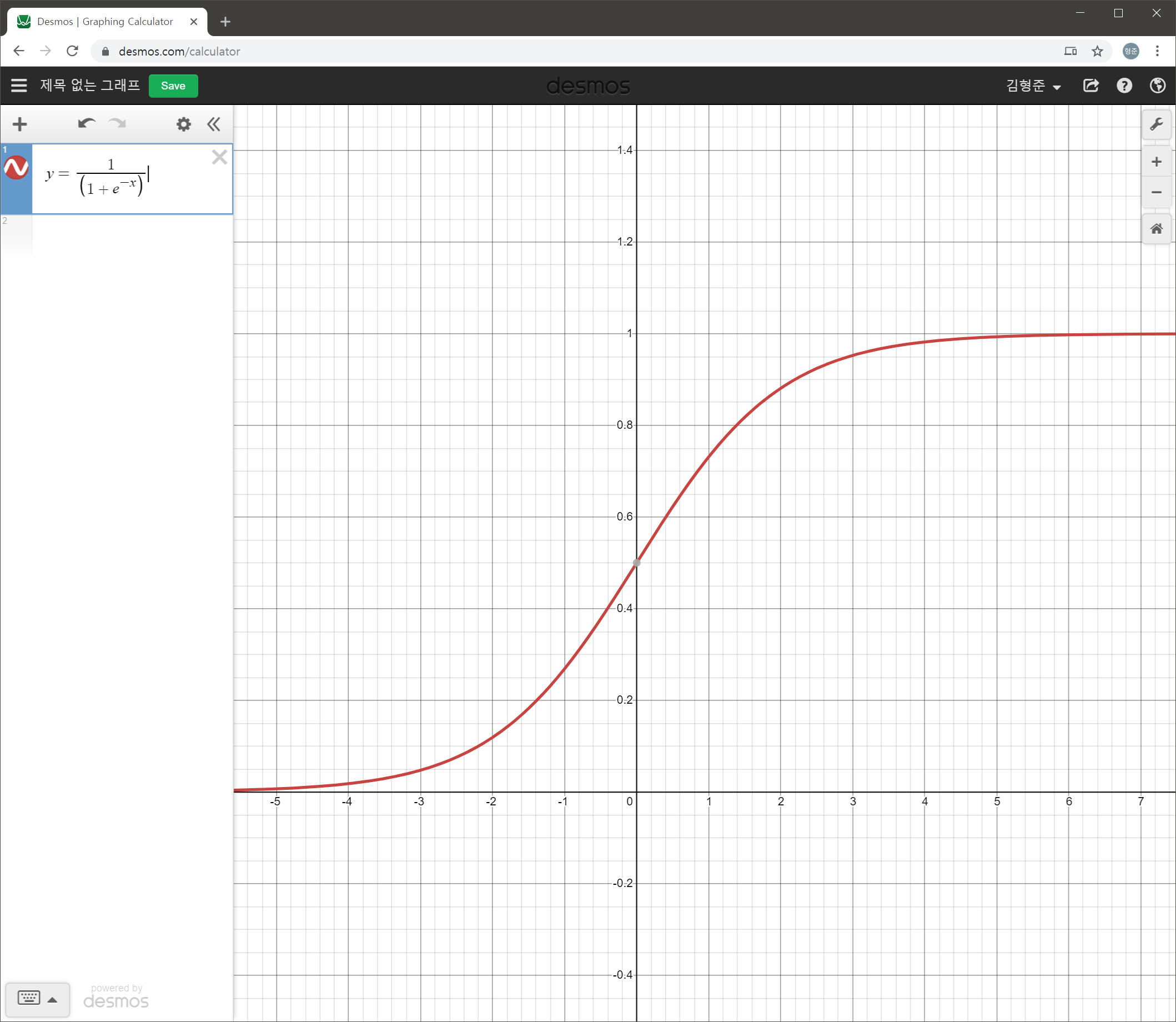
어떤 수식에 대한 공간상의 분포를 확인하기 위해 바로 활용할 수 있는 온라인 사이트, Desmos이다. 수식의 입력이 WYSIWYG 방식이라 매우 직관적이다. 아래는 Sigmoid 함수의 그래프를 그려본 것.
사람에 대한 Detection, Segmentation @A.I-TestBed
딥러닝 모델을 활용하여 어떤 이미지에서 사람의 위치를 찾아 내는 방식은 Detection과 Segmentation으로 분류할 수 있으며, Segmentation은 다시 Instance Segmentation과 Semantic Segmentation으로 나뉩니다.
Detection은 이미지에서 사람의 위치를 사각형 영역으로 잡아주는 방식이고 Segmentation은 이미지에서 사람에 해당하는 위치를 화소(Pixel)단위로 잡아줍니다. Segmentation 방식 중 Instance는 하나의 이미지에 여러명의 사람이 있다면 각 사람(각 Instance 별로)에 대해 분리해 픽셀 위치를 잡아주고, Semantic은 이미지에서 사람이라는 의미(Semantic)를 가지는 픽셀들을 잡아줍니다.
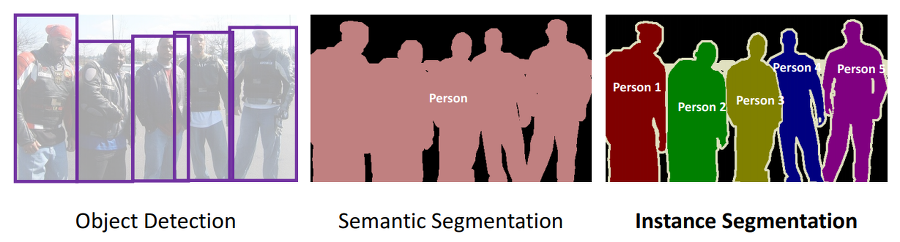
Segmentation 방식은 Detection 보다 학습과 메모리 소비가 훨씬 더 많이 소요되며, 훈련 데이터 중 레이블을 만들기가 훨씬 어렵습니다. Detection의 레이블은 사람에 해당하는 사각형 영역만을 지정하면 되지만, Segmentation의 레이블은 사람에 해당하는 픽셀을 모두 지정해줘야 하기 때문입니다.
Detection 방식의 모델은 매우 다양한데, 대표적으로 R-CNN 등이 있으며, Segmentation 방식의 모델에는 R-CNN을 통해 먼저 위치를 사각형 영역으로 잡고 다시 이 사각형 영역에 대해서 사람에 해당하는 픽셀을 잡는 Mask R-CNN이 있으며, 그냥 처음부터 이미지의 모든 픽셀에 대해 사람인지를 잡는 FCN 모델이 있습니다. Mask R-CNN 모델은 Instance Segmentation 방식이고 FCN 모델은 Semantic Segmentation 방식입니다. FCN 모델은 Semantic Segmentation 방식의 가장 기본이 되는 모델로 이 모델을 기본으로 Semantic Segmentation 방식을 더 개선한 다양한 모델이 파생되었습니다.
아래의 동영상은 머신러닝을 테스트하기 위한 TestBed 웹페이지로써 Detection과 Segmentation에 대한 기능을 보여줍니다.
참고로 위의 동영상에서 Detection과 Instance Segmentation의 결과에 대해 추론(hypothesis)값이 90% 이상으로 잡았습니다. 이 값을 좀더 내린다면 사람으로 잡지 못한 이미지의 부분에 대해서도 검출될 것입니다.
PyTorch를 이용한 간단한 머신러닝
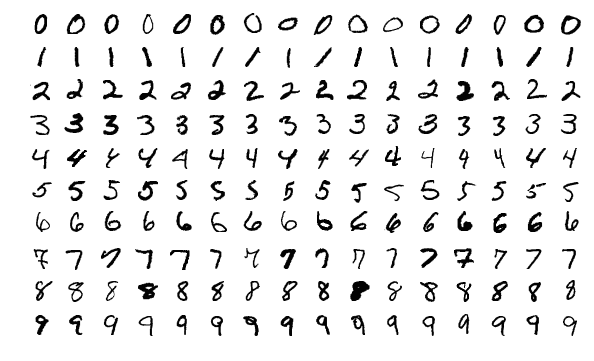
머신러닝을 위한 라이브러리 중 파이토치를 이용한 기계학습을 정리해 봅니다. 학습의 주제는 손글씨로 써진 숫자 인식입니다. 먼저 학습을 위한 데이터가 필요한데요. MNIST 데이터를 사용합니다. MNIST는 아래의 그림처럼 테스트 데이터로 60,000개의 손글씨 이미지와 각 이미지에 해당하는 숫자가 무엇인지를 나타내는 60,000개의 라벨값이 있습니다. 또한 이 학습 데이터를 이용해 학습된 모델을 테스트하기 위한 테스트로 손글씨 이미지와 라벨 데이터가 각각 10,000개씩 존재합니다. 이미지 한장의 크기는 28×28 픽셀입니다.
코드는 PyTorch와 MNIST에서 숫자 이미지를 가져오기 위한 라이브러리를 사용하기 위해 아래처럼 import 문으로 시작합니다.
import torch
import torchvision
데이터를 통한 훈련을 위해 한번에 60,000개씩 훈련해도 되지만, 학습의 효율과 메모리 사용을 줄이기 위해 Mini-Batch 방식을 이용합니다. 여기서는 미니배치의 크기로 1000을 사용합니다. 그리고 MNIST로부터 훈련 데이터와 테스트 테이터를 다운로드하고 다운로드된 데이터로부터 미니배치만큼 데이터를 로딩하기 위해 다음과 같은 코드를 추가합니다.
batch_size = 1000

mnist_train = torchvision.datasets.MNIST(root="MNIST_data/", train=True, transform=torchvision.transforms.ToTensor(), download=True)
mnist_test = torchvision.datasets.MNIST(root="MNIST_data/", train=False, transform=torchvision.transforms.ToTensor(), download=True)

data_loader = torch.utils.data.DataLoader(mnist_train, batch_size=batch_size, shuffle=True, drop_last=True)
머신러닝은 CPU 보다 행렬 연산에 최적화된 GPU를 통해 수행하는 것이 효율적입니다. 즉, Tensor를 GPU에 올려 연산을 수행한다는 의미입니다. 이를 위해 아래의 코드를 추가합니다.
device = torch.device("cuda:0")
이제 손글씨 이미지를 입력하고, 이 이미지가 의미하는 것이 무엇인지를 학습시키기 위한 모델을 정의합니다. 이미지 한장은 28×28 크기이므로 이를 범용적인 입력 데이터로써 받기 위해 각 화소값을 입력값으로 합니다. 즉, 입력값은 28×28인 784개이고, 출력값은 해당 이미지가 어떤 숫자인지에 대한 0~9까지의 확률값이므로 총 10 개입니다. 이를 위한 신경망 모델을 아래처럼 정의합니다. 아래의 코드가 신경망 모델에 대한 구성 코드입니다. 참고로 여기서 사용하는 신경망은 입력층과 출력층으로만 구성되므로 매우 단순합니다. bias=True라는 것은 가중치 외에도 편향값도 사용한다는 의미입니다.
linear = torch.nn.Linear(784, 10, bias=True).to(device)
각 훈련은 손실값만큼 가중치와 편향값을 최적의 값으로 보정하게 됩니다. 이때 손실값으로 Cross Entroy Error를 사용합니다. 이와 함께 출력층에서는 사용하는 활성화함수로는 Softmax 함수를 사용합니다. 파이토치에서는 이를 위해 torch.nn.CrossEntropyLoss를 제공하는데, 이 클래스는 내부적으로 Softmax와 Cross Entroy Error 둘 다 적용해 줍니다. 그리고 훈련에 대한 손실값을 최소화하기 위해 최적의 가중치와 편향값을 찾기 위해 경사하강법을 사용하는데, Hyper-Parameter인 학습율을 0.1로 정했습니다. 이에 대한 코드는 다음과 같습니다.
loss = torch.nn.CrossEntropyLoss().to(device)
SDG = torch.optim.SGD(linear.parameters(), lr=0.1)
아래는 1 Epoch(미니배치로 전체 훈련 데이터 처리 단위)에서 몇번의 미니배치가 반복되는지, 그리고 몇번의 Epoch 만큼 훈련할 것인지에 대한 각각의 변수에 대한 코드입니다.
total_batch = len(data_loader) # 60 = 60000 / 1000 (total / batch_size)
training_epochs = 10
아래는 훈련에 대한 코드입니다.
for epoch in range(training_epochs):
    total_cost = 0

    for X, Y in data_loader:
        X = X.view(-1, 28 * 28).to(device)
        Y = Y.to(device)

        hypothesis = linear(X)
        cost = loss(hypothesis, Y)

        SDG.zero_grad()
        cost.backward()
        SDG.step()

        total_cost += cost

    avg_cost = total_cost / total_batch
    print("Epoch:", "%03d" % (epoch+1), "cost =", "{:.9f}".format(avg_cost))
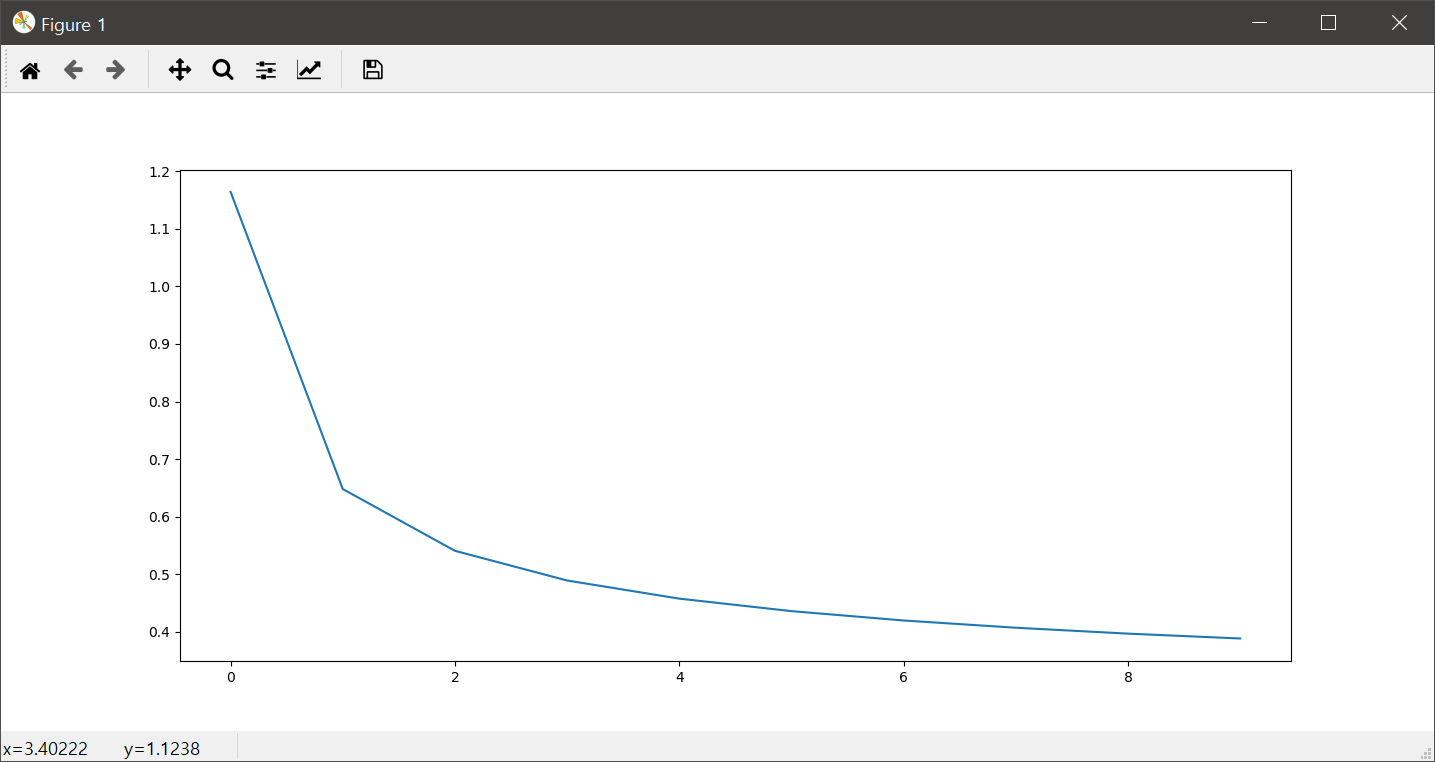
위의 코드에서 5번은 (1000, 1, 28, 28) 크기의 텐서를 (1000, 784) 크기의 텐서로 변경해 줍니다. 6번 코드는 이미지 데이터에 대한 라벨값인데, One-Hot 인코딩이 아닌 0~9까지의 값으로 이미지에 대한 의미를 나타냅니다. 8번과 9번은 각각 입력 이미지에 대한 추정값을 얻고, 추정값과 라벨값인 참값 사이의 오차값을 계산합니다. 11번~13번은 오차역전파기법을 이용하여 가중치와 편향값을 보정하는 코드입니다. 18번은 1 에폭마다 손실값이 얼마나 나오는지를 확인하게 되는데, 옳바른 학습이라면 이 손실값은 큰 그림에서 봤을때 점차적으로 줄어들어야 합니다. 아래는 이러한 손실값을 에폭의 반복에 대해 표현한 그래프입니다.
마지막으로 아래의 코드는 위의 훈련을 통해 얻어진 가중치값과 편향값을 테스트 데이터에 적용해 얼마만큼의 정확도가 나오는지 확인하는 코드입니다.
with torch.no_grad():
    X_test = mnist_test.data.view(-1, 28 * 28).float().to(device)
    Y_test = mnist_test.targets.to(device)
    prediction = linear(X_test)
    correct_prediction = torch.argmax(prediction, 1) == Y_test
    accuracy = correct_prediction.float().mean()
    print("Accuracy: ", accuracy.item())
실제 이 코드를 통해 학습해 보면 대략 90% 정도의 정확도를 얻을 수 있습니다. 높은 정확도라고 할수는 없지만, 단순이 이미지의 화소값을 특징으로 일렬로 구성한, 즉 이미지라는 2차원적인 개념을 전혀 고려하지 않고 얻은 정확도라는 점에서 상당이 인상적인데요. 하지만 90%라는 정확도를 개선하기 위해 이미지라는 2차원적인 개념까지 고려하고 반영한 CNN을 이용하면 정확도를 99% 이상으로 올릴 수 있게 됩니다. 99%의 정확도는 인간의 평균 정확도를 넘어선 값입니다.