[GIS] FingerEyes-Xr, ShapeMapLayer의 포인트에 이미지 심벌 설정

수치지도 데이터를 서비스 받아 화면에 표시하는 레이어인 XrShapeMapLayer는 도형 데이터를 표현하는 다양한 방법을 제공합니다. 단순히는 일괄적인 색상 심벌에서부터, 속성값에 따라 달라지는 다양한 심벌에까지.. 이 포스트는 포인트 타입의 수치지도 데이터에 대해서 이미지 심벌을 지정하는 코드 예입니다.

layer = new XrShapeMapLayer("LAYER_NAME", "http://www.gisdeveloper.co.kr/Xr?layerName=SPTBL");
shpTheme = layer.theme as XrSingleColorTheme;
 
var ImgSym:XrImageMarkerSymbol = new XrImageMarkerSymbol(   
    {borderEnable:false, markerUrl:"http://www.gisdeveloper.co.kr/images/0.png"});

shpTheme.markerSymbol = ImgSym;

map.layers.addLayer(layer);

포인트 타입의 수치지도의 경우 원, 사각형 등과 같은 단순 도형에서부터 위의 글에서처럼 이미지 뿐만 아니라 특수 기호 표시를 위한 텍스트 심벌을 지원합니다.
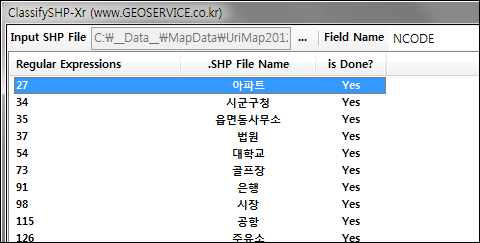
[GIS] 속성값으로 분류해 다수의 SHP로 저장하는 툴, ClassifySHP

지정된 조건과 일치하는 속성을 갖는 도형을 선택해 별도의 SHP 파일에 저장해주는 툴입니다. 조건을 여러 개를 지정할 수 있으므로 한번에 다수의 SHP 파일로 저장할 수 있습니다. 속성에 대한 조건은 정규 표현식을 사용합니다. 지정된 조건은 다시 파일로 저장해서 추후 다시 재사용할 수 있도록 하였습니다.

사용자 삽입 이미지
소스 코드와 실행파일을 따로 다운로드 받을 수 있도록 하였습니다. 아래의 링크를 통해 받으시기 바랍니다.

이 툴은 듀라맵(DuraMap-Xr)을 사용하므로 듀라맵을 먼저 PC에 등록해야 합니다. 듀라맵에 대한 자세한 설명과 다운로드는 다음 url을 참고하시기 바랍니다.

http://www.gisdeveloper.co.kr/notice/574

GIS 시스템 개발에 앞서 공간 데이터를 가공해야 할 일이 있어 시간을 절약하기 위해 만들어 사용하게 된 툴입니다. 다른 분들에게도 도움이 되시길 바랍니다.

[GIS] 정규표현식을 이용한 SHP 추출, ExpressionsSHP

개발자 피드백 : 포인트 타입의 SHP 파일에 대해 문제가 발생하는 것을 해결 하였습니다.

SHP 파일의 속성값을 기준으로 원하는 값과 일치하는 도형만을 추출해 새로운 SHP 파일로 추출해 내는 툴입니다. 일치하는 속성값의 기준은 정규표현식을 사용합니다.

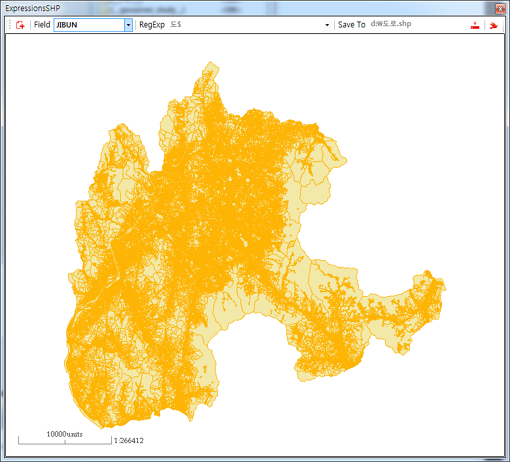
지적도를 예로 들어 JIBUN이라는 필드값이 ‘도’로 끝나는 모든 도형을 추출하라는 정규 표현식은 ‘도$’가 됩니다. 참고로 ‘도’로 끝나는 경우 도로에 해당합니다. 아래의 실행 화면은 이와 같은 예에 대한 실행 예입니다.

사용자 삽입 이미지
보시는 것처럼 입력 SHP 파일을 지정하고 대상이 되는 필드, 정규표현식값.. 끝으로 조건과 일치하는 도형을 저장할 새로운 SHP 파일명을 지정하면 됩니다. 위의 실행에 대한 결과는 아래와 같습니다.

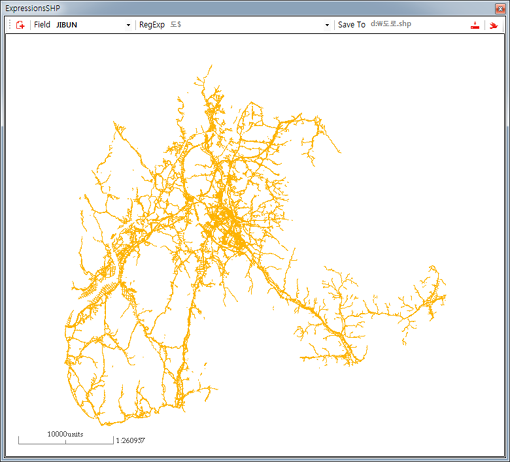
사용자 삽입 이미지
보시는 것처럼.. 도로만이 추출된 결과를 볼 수 있습니다. 이 프로그램은 듀라맵(http://www.gisdeveloper.co.kr/notice/574)을 이용해 개발되었으므로 듀라맵을 PC에 등록해줘야 합니다. 이 프로그램에 대한 소스 코드와 실행 파일을 아래 링크를 통해 다운받을 수 있습니다.

정규표현식을 통해 원하는 값을 선택해 내는 일은 매우 유연한 방법입니다. 원하는 경우와 상황에 대한 정규표현식에 대해서 댓글을 통해 알려주시면 성의껏 답변해 드리겠습니다.

[GIS] 인허가담당자에게 인허가시스템 소개 순서 가이드라인

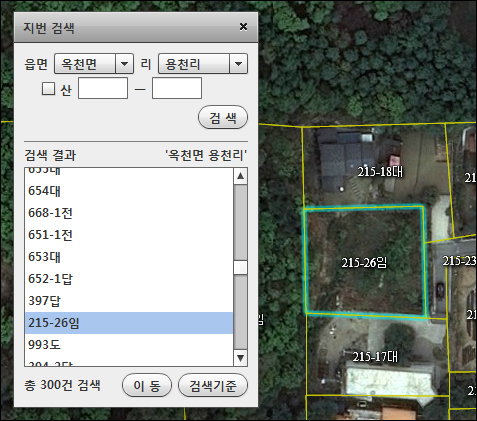
1. 지번 검색

사용자 삽입 이미지
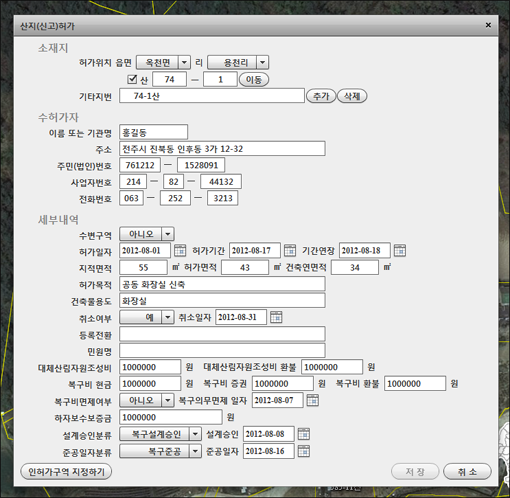
검색하고자 하는 읍면리와 번지를 통해 검색. 검색 결과를 선택하고 이동 버튼을 통해 지도 이동을 하고 옳바른 위치로 이동하는지 확인할 것.

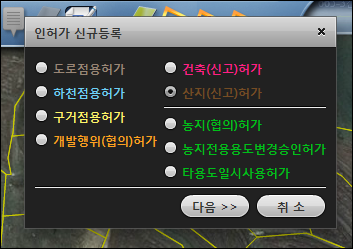
2. 신규 인허가 등록 선택

사용자 삽입 이미지
새롭게 추가할 인허가항목을 선택하고 다음 버튼을 눌러 속성 입력항목을 입력할 것.

3. 신규 인허가 속성 항목 입력

사용자 삽입 이미지
해당 속성값을 입력할 것. 각 입력항목들 간의 관계에 따라 컨트롤의 활성화 여부을 검토하고 필수입력 항목이 무엇인지 검토하고 필수입력 항목이 아닌 값을 입력한 경우 입력된 값을 제거하는 방안 검토할 것. 컴보박스를 통한 입력의 경우 필수입력 항목이 아닌 경우 ‘해당사항없음’이 필요한지 확인 할 것.

4. 인허가구역 지정하기

사용자 삽입 이미지
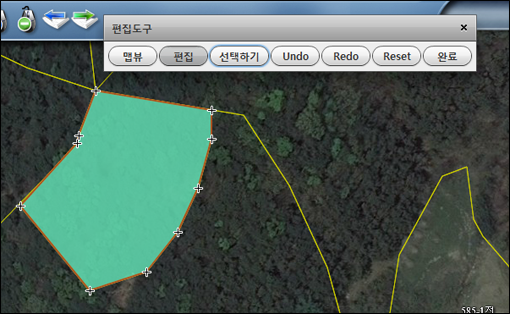
인허가의 속성값을 입력했다면 인허가대상지역을 지도 위에 그려 지정할 것. 선택하기 기능을 통해 클릭한 지적 도형 전체가 인허가 대상지역으로 지정되는 것을 보일 것. 그려진 도형에 대해 정점 삭제 및 추가가 되는 것을 보일 것.

5. 인허가구역을 클릭해 입력된 속성값 확인하기

사용자 삽입 이미지
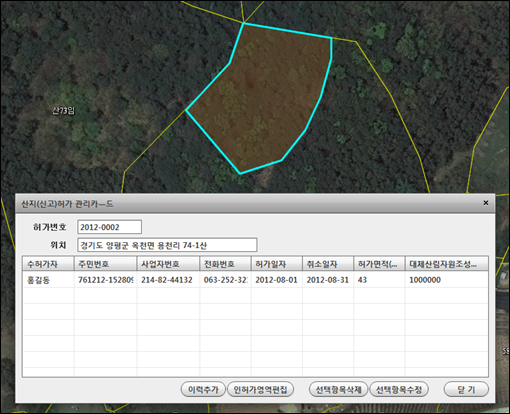
새롭게 추가한 인허가 대상지역을 클릭을 통해 확인할 것. 이력 추가 버튼을 통해 변경 이력항목을 추가하는 기능을 보이면서 기존의 입력값을 그대로 끌고 오는지 보여줄 것. 인허가대상지역을 변경하는 것을 보여줄 것. 선택된 이력항목을 삭제하고 수정하는 것을 보여줄 것.

6. 인허가 공간검색

사용자 삽입 이미지
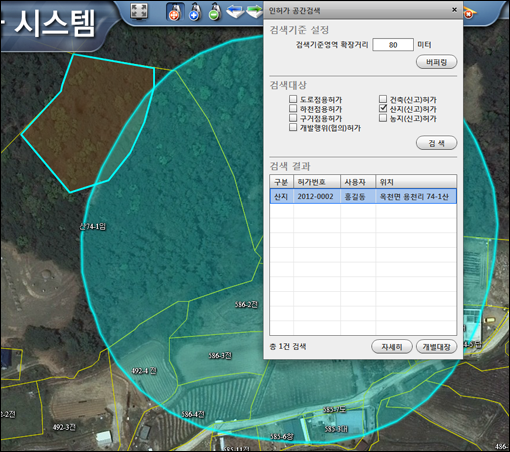
검색 기준이 되는 지적도형을 지번 검색을 통해 검색하고 검색반경을 지정해 버퍼 확장을 시킨 후 확장된 도형과 교차하는 인허가 도형을 검색하는 기능을 보여줄 것.

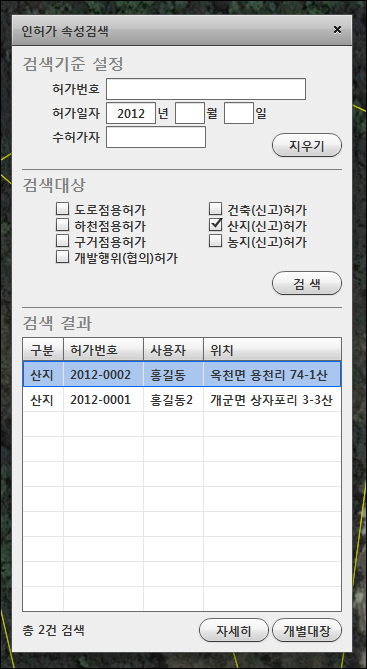
7. 속성값으로 인허가검색하기

사용자 삽입 이미지
속성값을 통해 검색되는 기능을 보여줄 것. 속성값으로 허가일자 2012년으로 지정하고 검색하면 검색된 결과를 확인 할 것.

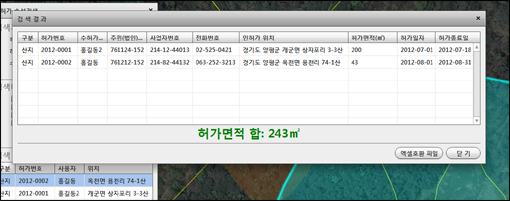
8. 공간검색 및 속성검색 결과에 대해 자세히 보기

사용자 삽입 이미지
공간검색을 통한 검색 결과 또는 속성검색을 통한 검색 결과들에 대해서 자세히 버튼을 실행해 전체 허가 면적의 합을 보여줄 것.

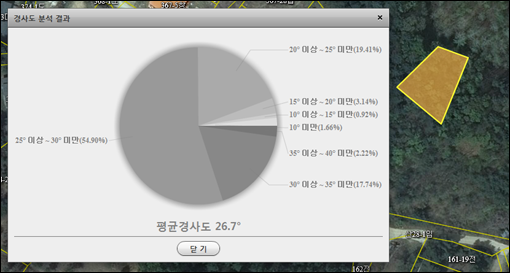
9. 평균경사도 분석

사용자 삽입 이미지
평균경사도를 분석하고자 하는 대상지역을 지도위에 그려 대상 지역에 대한 평균경사도 분석된 결과 보여 줄것.

[GIS] 블랙포인트(BlackPoint)를 이용한 GPS 테스트

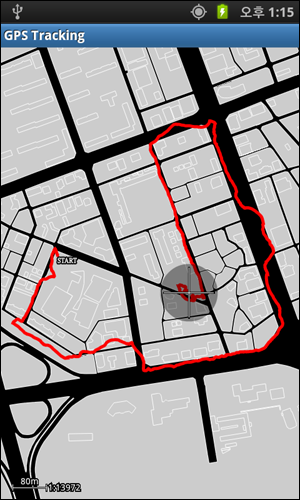
모바일 디바이스(사용 디바이스: 갤럭시 플레이어 70)에 기본 장착된 GPS의 위치 정확도를 테스트해 볼 목적으로 블랙포인트(BlackPoint)를 이용해 GPS Tracking 앱을 만들어 직접 실외에서 실행해 보았습니다. 대상 지역은 서초구 서초동입니다. 아래의 화면은 디바이스의 실제 실행 화면을 캡춰한 이미지입니다.

사용자 삽입 이미지
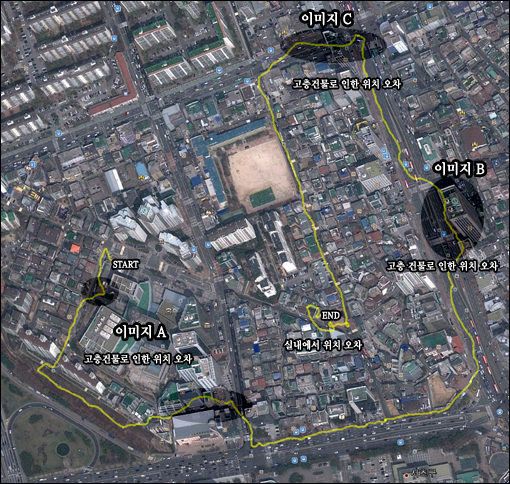
점심 식사를 하고 도보로 천천히 걸으며 대로와 골목길로 위치를 추적해 보았습니다. 상당히 일치하는 부분과 상당히 벗어나는 부분이 존재하는 것을 알 수 있습니다. 그 이유를 파악하기 위해 위의 경로를 KML로 저장하고 구글어스에서 표시해 보았습니다.

사용자 삽입 이미지
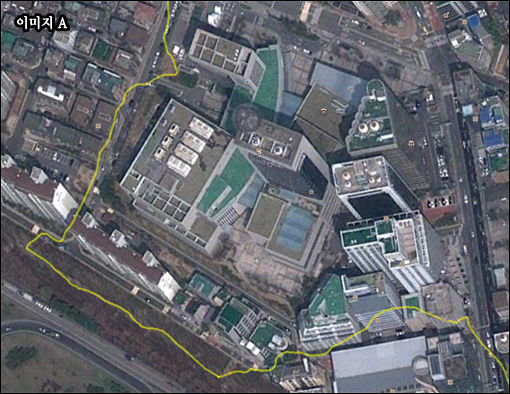
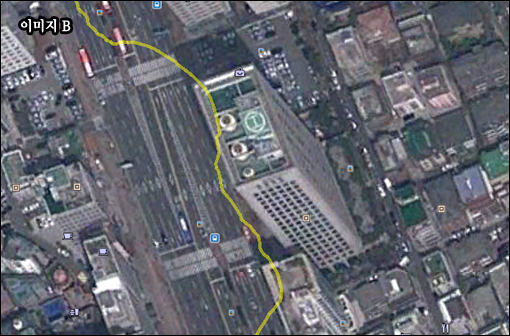
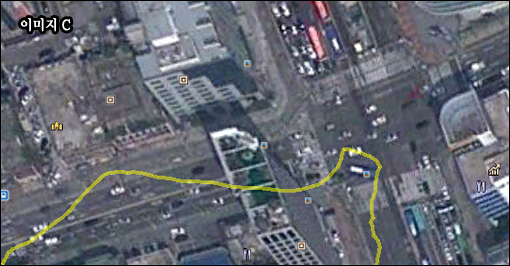
위치가 크게 벗어나는 부분은 4곳으로.. 1곳은 디바이스의 이미지를 캡쳐하기 위해 사무실인 실내로 들어옴으로써 발생하는 오차입니다. 나머지 3곳에 대해서 위의 이미지에 표시를 해보았습니다. 결과적으로 고층건물에 의한 위치 오차라고 생각됩니다. 3곳에 대한 이미지를 좀더 확대해 보면 각각 다음과 같습니다.

사용자 삽입 이미지
사용자 삽입 이미지
사용자 삽입 이미지
만약 주위에 고층건물이 없다면 모바일 디바이스의 GPS 만으로도 어느 정도 정확한 위치를 파악할 수 있으리라 생각됩니다. 하지만 좁고 거미줄처럼 복잡한 골목길에 대한 위치의 파악은 GPS만으로는 어렵지 않을까… 예상해봅니다.