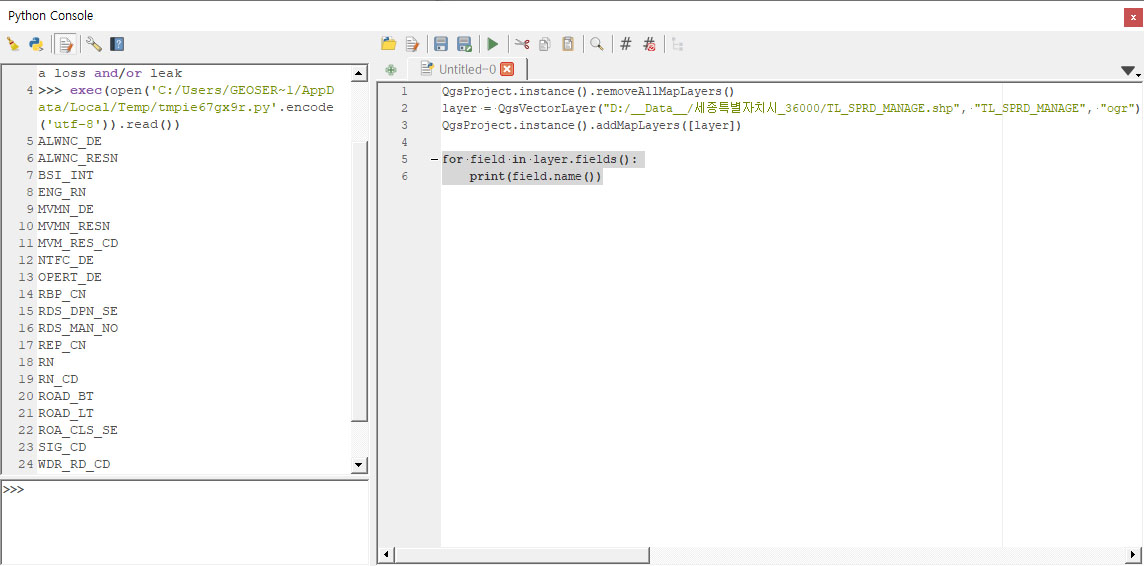
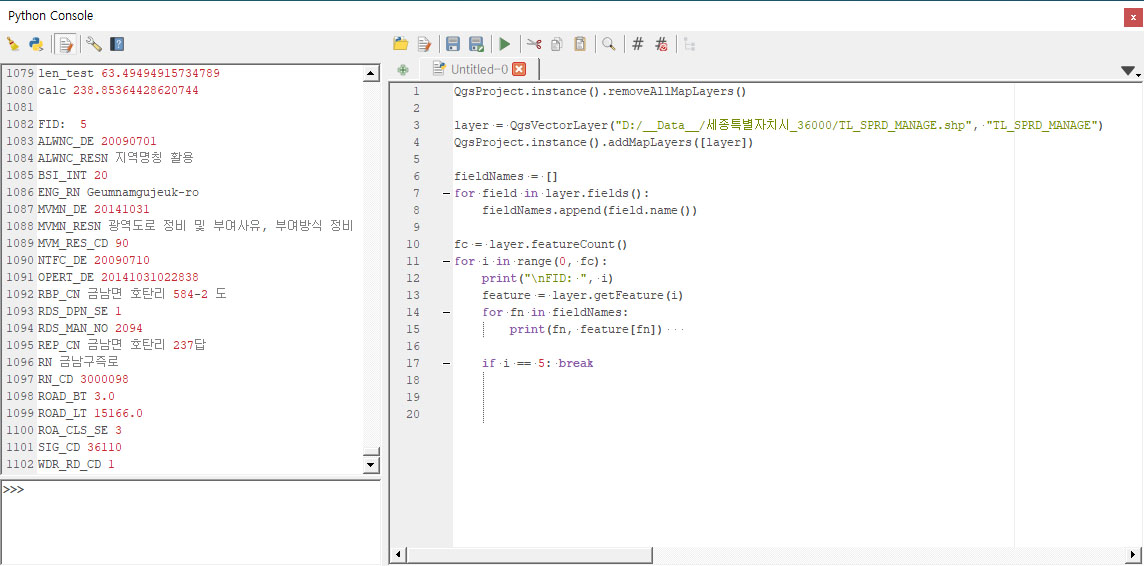
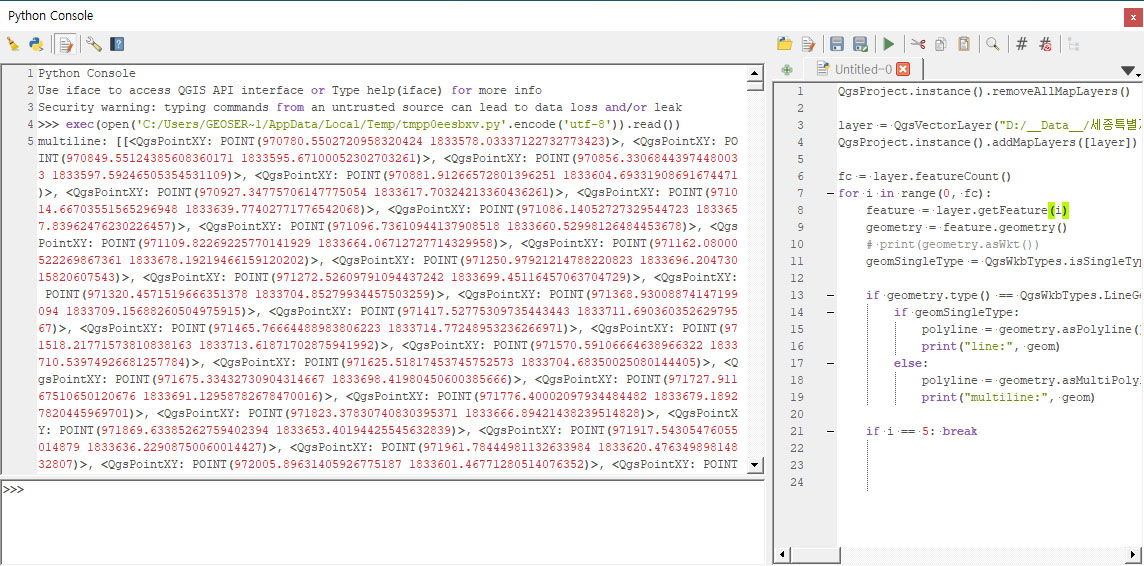
pyQGIS를 이용한 벡터 데이터 처리 2 : 레이어 추가 및 삭제

SHP 파일 등과 같은 벡터 데이터를 레이어로 추가하는 코드는 다음과 같습니다.

layer = QgsVectorLayer("D:/__Data__/세종특별자치시_36000/TL_SPRD_MANAGE.shp", "TL_SPRD_MANAGE")
QgsProject.instance().addMapLayers([layer])

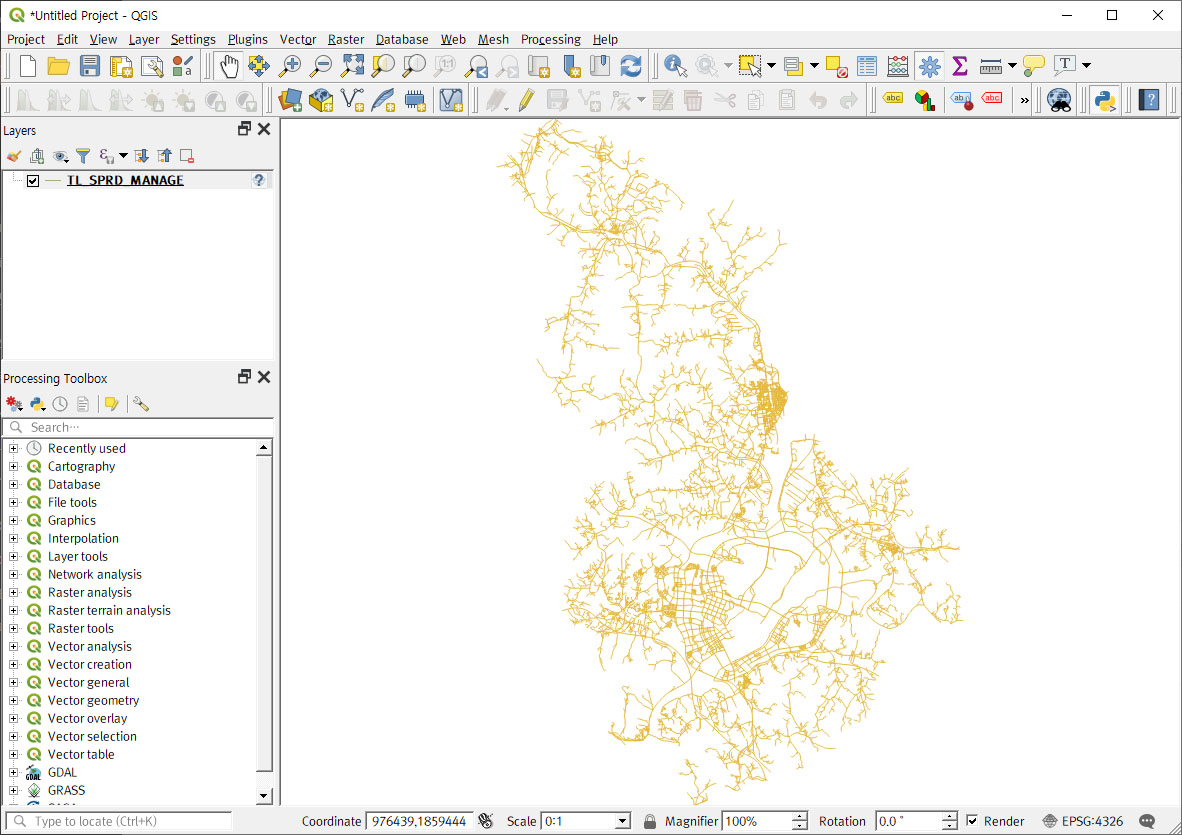
실행 결과는 다음과 같습니다. 레이어를 추가할 때 추가된 레이어가 바로 지도뷰에 꽉 차게 표시하기 위한 코드는 다음과 같습니다.

canvas = iface.mapCanvas()
extent = layer.extent()
canvas.setExtent(extent)

추가한 레이어에 대한 객체를 얻는 코드는 다음과 같습니다.

layers = QgsProject.instance().mapLayersByName("TL_SPRD_MANAGE")
print(len(layers), layers[0].name())

레이어의 이름으로 객체를 얻는 것인데, 레이어의 이름은 중복될 수 있으므로 동일한 이름이라도 여러개의 레이어 객체가 참조 될 수 있습니다.

추가한 레이어를 삭제하는 코드는 다음과 같습니다.

layers = QgsProject.instance().mapLayersByName("TL_SPRD_MANAGE")
QgsProject.instance().removeMapLayer(layers[0].id())

레이어의 이름은 중복될 수 있으므로 실제 삭제 시에는 레이어의 ID 값을 지정하여 삭제해야 합니다.

추가된 모든 레이어를 삭제하는 코드는 다음과 같습니다.

QgsProject.instance().removeAllMapLayers()

pyQGIS를 이용한 벡터 데이터 처리 1 : Message, Progress 출력

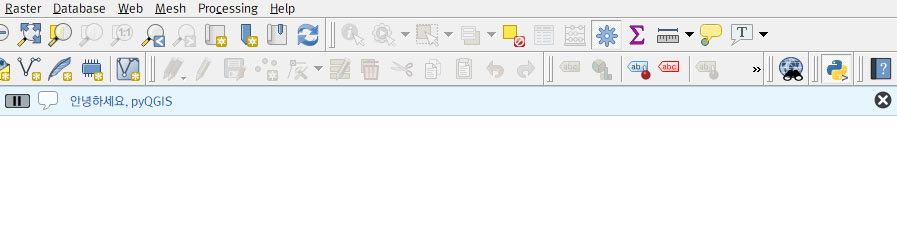
QGIS 프로그램 안에서 사용자에게 어떤 메세지를 전달하고자 할 때의 코드의 예는 다음과 같습니다.

iface.messageBar().pushMessage("안녕하세요, pyQGIS")

실행 결과는 QGIS의 맵영역 상단에 표시되며 다음과 같습니다.

iface의 messageBar를 통한 pushMessage 매서드는 더 많은 인자를 받을 수 있습니다. 다음 코드를 보면요.

iface.messageBar().pushMessage(
    "환영", 
    "안녕하세요, pyQGIS",
    level=Qgis.Success,
    duration=5
)

아래의 실행 결과를 통해 각 인자의 의미를 유추할 수 있습니다.

세번째와 네번째 인자에 대해 언급하면 먼저 level 인자는 4가지 값을 가질 수 있습니다. Qgis.Critical, Qgis.Warning, Qgis.Info, Qgis.Success이며 각각 에러 메세지, 경고 메세지, 정보 메세지, 성공 메세지에 대한 아이콘을 표시해 줍니다. 그리고 duration은 메세지를 몇초간 표시하고 사라지게 할지 지정할 수 있습니다.

QGIS에서는 시간이 오래 걸리는 연산이 많이 수행됩니다. 이때 수행되는 연산의 진행율을 사용자에게 알려주는 코드는 다음과 같습니다.

import time

progressMessageBar = iface.messageBar().createMessage("처리 메세지")

progress = QProgressBar()
progress.setMaximum(100)
progressMessageBar.layout().addWidget(progress)

iface.messageBar().pushWidget(progressMessageBar, Qgis.Info)

for i in range(100):
    time.sleep(0.01)
    progress.setValue(i + 1)

time.sleep(0.01)을 100번 호출하므로 1초에 걸쳐 최대 100까지 값을 증가시켜 진행율을 표시합니다. 실행결과는 다음과 같습니다.

pyQGIS Tip

특정 Feature를 확대하기

아래의 코드는 선택된 Feature를 확대합니다.

canvas = iface.mapCanvas()
id = 0
#canvas.setSelectionColor(QColor("red"))
layer.select(id)
canvas.zoomToSelected(layer)

아래의 코드는 Feature를 선택하지 않고 FID가 0인 Feature를 확대합니다.

canvas = iface.mapCanvas()
id = 0
feat = layer.getFeature(id)
geom = feat.geometry()
bbox = geom.boundingBox()
canvas.setExtent(bbox)
canvas.refresh()

특정 Feature를 깜박이게 하기

canvas = iface.mapCanvas()
id = 0
canvas.flashFeatureIds(layer, [id])

화면 좌표와 지도 좌표 간의 변환

아래의 코드는 화면 좌표 (100, 20)을 지도 좌표로 변환하고 다시 변환된 지도 좌표를 화면 좌표로 변환하는 코드입니다.

ptView = QPoint(100, 20)
ptMap = canvas.getCoordinateTransform().toMapCoordinates(ptView)
print(ptMap.x(), ptMap.y())

ptMap2 = QgsMapTool(canvas).toCanvasCoordinates(ptMap)
print(ptMap2.x(), ptMap2.y())

다양한 형태의 지오메트리 생성

좌표를 지정해서 다양한 형태의 지오메트리를 생성하는 코드입니다.

geomPoint = QgsGeometry.fromPointXY(QgsPointXY(10000, 15000))

geomMultiPoint = QgsGeometry.fromMultiPointXY(
    [
        QgsPointXY(10000, 15000),
        QgsPointXY(11000, 16000),
    ]
)

geomPolyline = QgsGeometry.fromPolylineXY(
    [
        QgsPointXY(10000, 15000),
        QgsPointXY(11000, 16000),
        QgsPointXY(12000, 17000),
        QgsPointXY(13000, 18000),
    ]
)

geomPolyline = QgsGeometry.fromMultiPolylineXY(
    [
        [
            QgsPointXY(10000, 15000),
            QgsPointXY(11000, 16000),
            QgsPointXY(12000, 17000),
            QgsPointXY(13000, 18000),
        ]
    ]
)

pX = 971195
pY = 1841488

geomPolygon = QgsGeometry.fromPolygonXY(
    [
        [
            QgsPointXY(pX, pY),
            QgsPointXY(pX+1000, pY),
            QgsPointXY(pX+1000, pY+1000),
            QgsPointXY(pX, pY+1000),
        ],
        [
            QgsPointXY(pX+100, pY+100),
            QgsPointXY(pX+900, pY+100),
            QgsPointXY(pX+900, pY+900),
            QgsPointXY(pX+100, pY+900),
        ]
    ]
)

geomPolygon = QgsGeometry.fromMultiPolygonXY(
    [
        [
            [
                QgsPointXY(pX, pY),
                QgsPointXY(pX+1000, pY),
                QgsPointXY(pX+1000, pY+1000),
                QgsPointXY(pX, pY+1000),
            ],
            [
                QgsPointXY(pX+100, pY+100),
                QgsPointXY(pX+900, pY+100),
                QgsPointXY(pX+900, pY+900),
                QgsPointXY(pX+100, pY+900),
            ]
        ]
    ]
)

아래는 Python 언어의 특징을 이용한 효율적인 코드 작성입니다.

pts = [
    (583899.8, 8177297.19), 
    (583900.23, 8177262.52), 
    (583896.49, 8177262.47), 
    (583895.96, 8177297.29), 
    (583899.8, 8177297.19)
]

geomPolygon = QgsGeometry.fromPolygonXY( [[ QgsPointXY( xy[0], xy[1] ) for xy in pts ]] ) 

GeoService-Xr의 플러그인(PlugIn) 설정

GeoService-Xr을 기반으로 구축된 프로젝트마다 특화된 기능의 개발을 위해 PlugIn 방식으로 기능 확장을 하기 위한 설정입니다. 이 방식을 통해 GeoService-Xr의 유지보수 관리와 개별 프로젝트에 대한 특화된 기능에 대한 유지보수 관리가 효과적으로 완전히 분리됩니다.

기본적으로 GeoService-Xr의 설정 파일은 XrConfig.xml이며 아래의 예와 같습니다.


    ./SQL.json
    ./key.json
    ./session.json
    ./webHome
    ./geodata.xml
    777
    256
    10
    5485760
    0
    0
    ./plugin.json
    false

위의 설정 값 중 plugin 값으로 지정된 값인 plugin.json이 플러그인 기능에 대한 설정 파일입니다. 이 설정 파일을 보면 다음과 같습니다.

{
    "initializer": "kr.co.geoservice.geoserviceweb.PlugInInitializer",

    "services": [
        "kr.co.geoservice.geoserviceweb.request.ChangeProfile",
        "kr.co.geoservice.geoserviceweb.request.CheckAuthorizationCode",

        ....
    ],

    "schedulers": [
        "kr.co.geoservice.geoserviceweb.scheduler.NonauthorizedUserRemoverScheduler"

        ....
    ]
}

initializer에 지정된 Java 클래스가 해당 플러그인에 대한 초기화를 시켜주며, services에 지정된 Java 클래스들이 각기 기능 단위들입니다. schedulers는 일정 시간마다 특정한 작업을 실행하는 Java 클래스들입니다.

아울러 GeoService-Xr에 대한 jar 파일을 생성할 때 manifest 파일에 플러그인에 대한 jar 파일을 포함해줘야 합니다.

모바일 현장지원 시스템, 넥스젠 모바일(NexGen Mobile)

넥스젠 모바일은 모바일 GIS 현장 업무 지원 솔루션입니다. 항공영상, 지형도와 같은 배경지와 다양한 수치지도를 활용한 모바일 지리정보 솔루션으로써 지도 중심의 현장 업무를 빠르고 효과적으로 수행할 수 있습니다.

아래의 그림은 넥스젠 모바일에서 활용할 수 있는 지도와 다양한 현장 업무 지원을 위한 기능에 대한 내용입니다.

넥스젠 모바일의 가장 핵심이 되는 기능은 아래의 그림처럼 크게 수치지도 조회, 현장 데이터 수집, 공간 데이터 편집입니다.

아래의 글은 앞서 언급해 드린 3가지 주요 기능에 대한 시연 동영상입니다.

모바일 넥스젠의 레이어 관리 및 속성 확인

모바일 넥스젠의 현장 데이터 수집

모바일 넥스젠의 공간 데이터 편집

넥스젠 모바일에 대한 사용자 메뉴얼은 아래의 다운로드 이미지를 클릭하여 살펴볼 수 있습니다.