[GIS] 오픈소스, ‘FingerEyes-Xr’의 적용사례

오픈소스인 핑거아이즈(FingerEyes-Xr)의 적용사례 중 대표적인 것 3가지에 대해 소개해 보고자 합니다. 핑거아이즈는 웹기반의 GIS 엔진으로써 플래시(Flash) 기술로 개발되어 있습니다. GIS는 대용량의 데이터를 처리하고 화면에 표시합니다. 이러한 대용량의 데이터 처리와 화면에 빠르게 표시하고 서버로부터 제공받은 공간 데이터를 원활하고 빠르게 처리하기 위한 기술로 플래시가 가장 적합합니다. (ActiveX 방식은 보안적인 이슈와 특정 플랫폼에 종속적인 문제가 있으며 HTML은 속도에 대한 문제가 발생합니다)

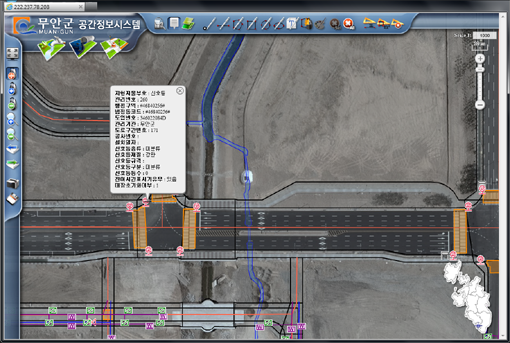
핑거아이즈는 지도를 기본으로 다양한 시설물을 관리하고 조회할 수 있는 시스템을 개발할 수 있습니다. 아래의 시스템은 상수, 하수, 도로 시설물에 대한 GIS 시스템입니다. 25cm 급 항공영상과 지적도를 기반으로 수많은 시설물을 검색하고 그 내용을 쉽게 확인할 수 있습니다. 시설물들은 각기 하나 하나의 수치지도 레이어로 제공됨으로써 쉽게 관리될 수 있고 매우 빠르게 검색될 수 있습니다. 이외에도 지적기반의 주소검색, 도로명 기반의 새주소 검색, 건물명칭 검색등이 가능합니다.
사용자 삽입 이미지
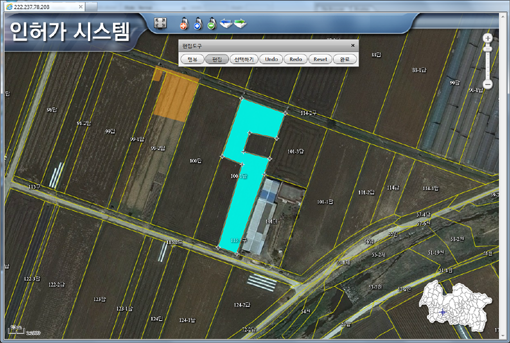
또한 핑거아이즈는 웹에서 공간 데이터를 편집하는 시스템을 개발 할 수 있습니다. 아래의 시스템은 인허가에 대한 인허가에 해당하는 구역을 직접 지도 위에 편집하여 추가하고 변경할 수 있는 시스템입니다. 공간 데이터는 DBMS에 저장됨으로써 안정적으로 관리되며 속성값에 의한 조건 검색 및 버퍼링(Buffering)을 통한 중첩 여부를 조건으로 하는 공간 검색이 가능합니다. 공간 데이터에 대한 편집은 정점 및 선분에 대한 스냅핑 기능을 제공하고 편집에 대한 Undo/Redo가 가능합니다.
사용자 삽입 이미지
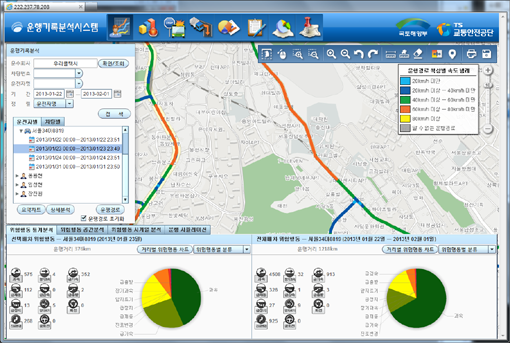
또한 핑거아이즈는 웹에서 지도를 기반으로 하는 관제시스템 개발이 가능합니다. 아래의 시스템은 실시간으로 각 운행 차량의 상황을 관제하는 시스템입니다. 해당 차량의 현재 위치, 운행한 경로, 위험행동이 발생한 지도 상의 위치를 실시간으로 제공하고 관제할 수 있는 시스템입니다. 또한 이러한 관제 데이터를 기반으로 다양한 통계정보를 차트, 주제도, 밀집도 등으로 사용자에게 효과적으로 제공할 수 있는 시스템입니다.
사용자 삽입 이미지
이처럼 핑거아이즈는 웹에서 빠르게 지도를 서비스하는 것을 기본으로 지도 위에 다양한 시설물을 관리하고 조회할 수 있으며 웹에서 공간 데이터를 안정적으로 편집할 수 있으면서 기본적인 편집 기능인 스냅핑, Undo/Redo를 제공하여 정확한 편집 및 언제든 편집한 내역을 되돌릴 수 있습니다. 또한 실시간 관제 시스템 개발은 물론 다양한 데이터를 기반으로 통계처리하여 지도 위에 차트, 주제도, 밀집도 등으로 정보를 사용자에게 제공할 수 있는 웹기반 GIS 엔진입니다.
[GIS] BlackPoint-Xr, 블랙포인트를 이용해 개발된 앱 소개

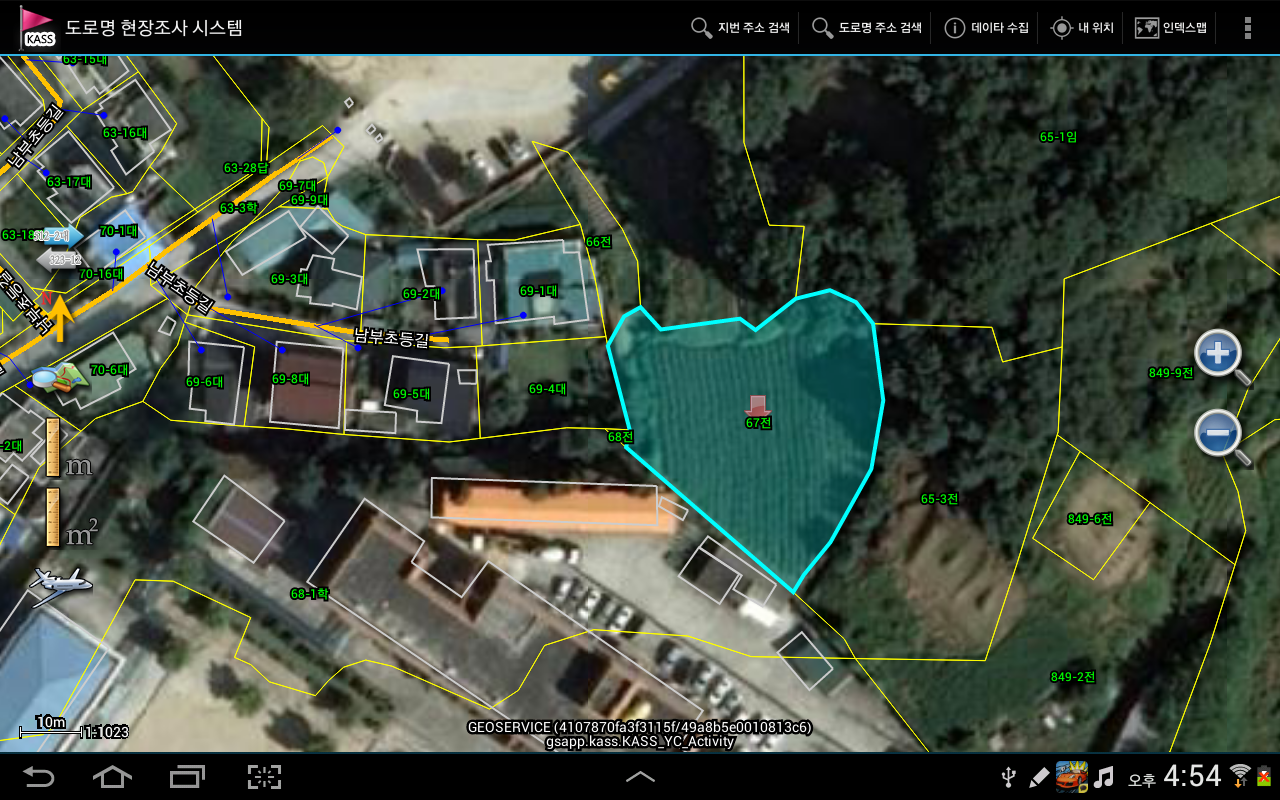
블랙포인트로 개발된 현장조사시스템을 소개해 봅니다. 블랙포인트는 비영리적인 연구 목적과 비영리적인 개인 사용에 한하여 라이선스 비용없이 사용할 수 있는 안드로이드 기반의 모바일 GIS 엔진입니다. 위의 화면(클릭시 크게 볼 수 있음)은 블랙포인트에서 제공하는 지도 엔진에 항공영상(50cm)과 지적도 그리고 건물을 표시하고 있는 화면입니다.

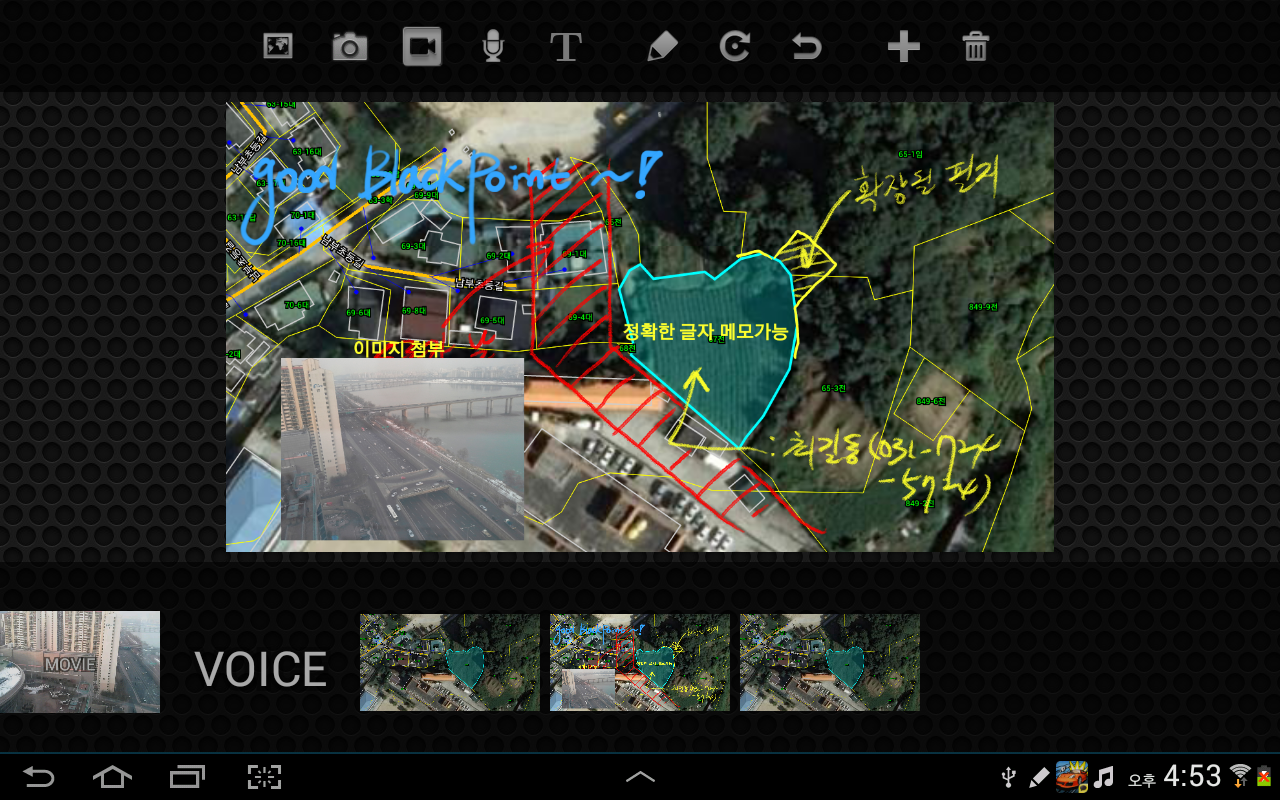
사용자가 원하는 지적 필지를 하나 선택하여 선택된 필지에 대해 다양한 데이터를 저장할 수 있습니다. 저장할 수 있는 데이터는 지도 위에 자유롭게 그린 스케치 데이터, 사진 데이터, 동영상 데이터, 음성 녹음 데이터, 텍스트(폼 입력) 데이터입니다.

위의 화면에 해당 필지에 대해서 다양한 정보를 입력하고 있는 화면입니다. 현장에서 자유롭게 원하는 형태로 데이터를 수집할 수 있고 이렇게 수집된 데이터는 SD 카드에 체계적으로 주소를 기준으로 정리되어 있어 일반 USB를 통해 PC에 연결하여 내려받을 수 있습니다. 이 시스템은 현재 지자체 납품을 위해 준비하고 있는 시스템입니다.

[GIS] Mr.Tiler-Xr 3.0의 편집 기능 소개

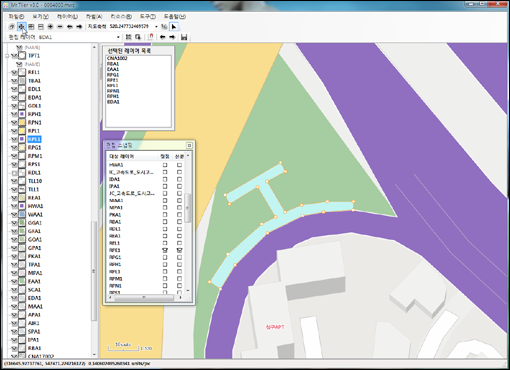
맵 디자인 툴이자 타일맵 가공툴인 Mr.Tiler-Xr이 3.0으로 버전업 되었습니다. 대용량의 수치지도에 대해서도 빠른 속도로 도형 및 속성 데이터를 편집할 수 있으며 스냅핑 기능과 편집에 대한 Undo/Redo가 가능합니다.

편집 데이터는 일반적인 SHP을 그대로 사용함으로써 편집된 데이터를 SHP로 변환해 데이터를 교환할 필요가 없습니다. 아래의 링크는 Mr.Tiler-Xr의 편집 기능에 대한 시연 동영상에 대한 URL입니다.

http://www.gisdeveloper.co.kr/Mr.Tiler-Xr/mrtiler_demo2

Mr.Tiler의 편집 기능에 대한 시연에서 사용한 데이터는 2.5GB에 이르는 대한민국에 대한 전국 데이터입니다. 이미 잘 디자인된 지도 위에서 바로 데이터를 편집하고 추가할 수 있습니다.

하나의 툴만으로 공간 데이터를 편집하고 디자인하며 이를 타일맵으로 가공할 수 있는 툴은 지오서비스(GEOSERVICE)의 Mr.Tiler-Xr이 최초이며 가장 빠르고 뛰어납니다.

지오서비스는 웹기반의 GIS 솔루션 개발을 위한 맵엔진인 핑거아이즈와 모바일 기반의 맵엔진인 블랙포인트를 자체 기술력만으로 개발하여 지자체의 다양한 시스템 개발에 적용한, GIS 분야에서 최고의 기술력을 갖춘 GIS 소프트웨어 개발회사입니다.

[GIS] FingerEyes-Xr, 핑거아이즈로 생성한 밀집도(밀도도)

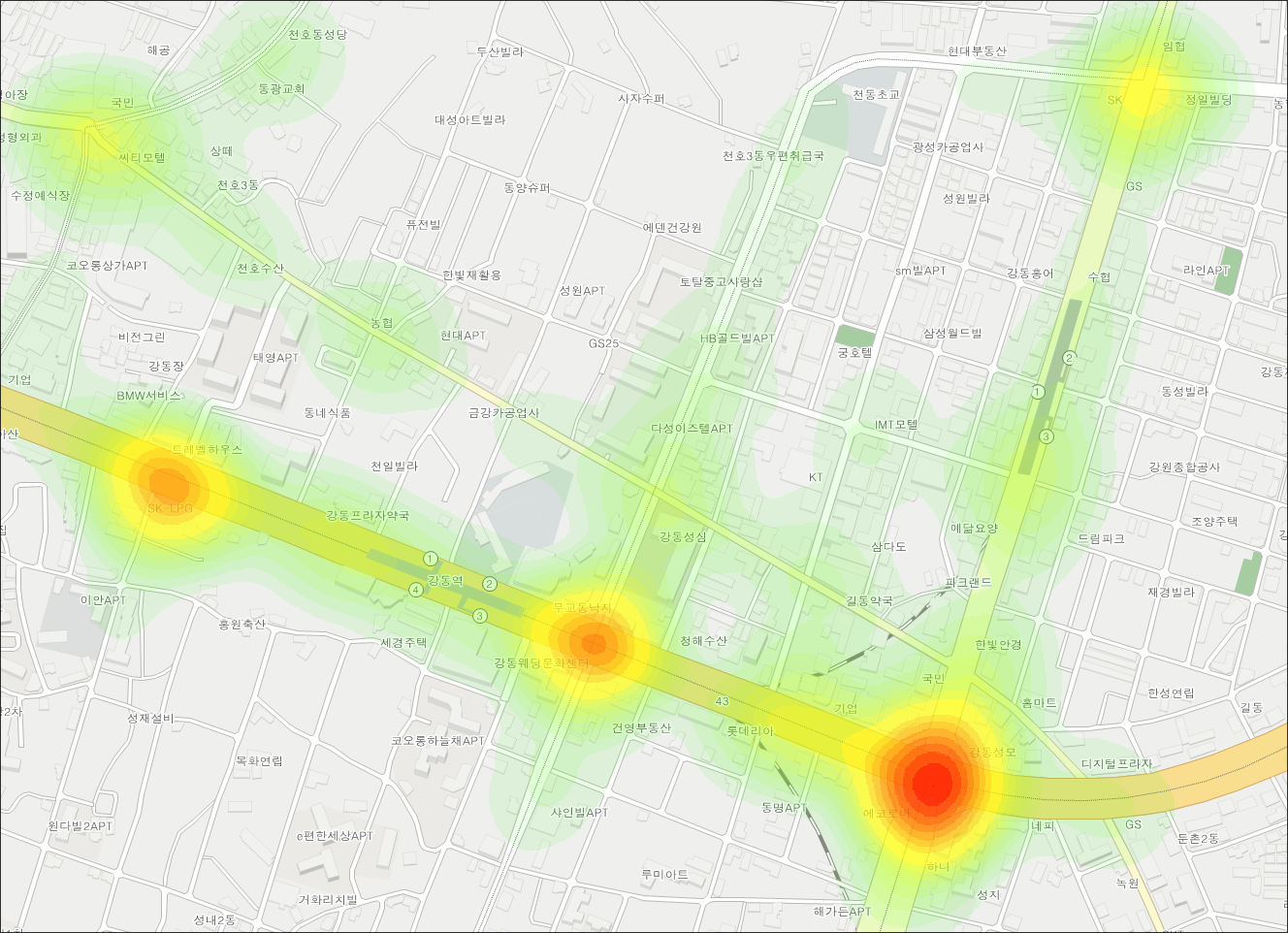
아래의 이미지는 웹 GIS 엔진인 핑거아이즈(FingerEyes-Xr)로 생성한 밀집도입니다. 흔히 밀집도는 Kernel Density 알고리즘을 사용해 계산됩니다. 알고리즘 명칭에 Density가 사용되어 밀집도라는 용어 대신 밀도도라는 용어가 사용될 수도 있습니다.


위의 밀집도의 대상 데이터는 교통사고 발생 지점입니다. 해외나 국내에서 웹기반의 지도 엔진에서 제공되는 밀집도 분석 결과는 HeatMap이라는 기능에서 사용된 오픈소스를 그대로 적용하거거나 개선해 구현함으로써 그 품질이 떨어집니다.

핑거아이즈는 오픈소스이므로 위의 밀집도 결과 이미지를 생성해 내는 알고리즘에 대한 코드가 제공됩니다. 혹.. 관심이 있으신 분은 해당 소스를 참고하시기 바랍니다. 핑거아이즈의 소스코드는 http://www.gisdeveloper.co.kr/?page_id=3916의 자료실을 통해 누구나 다운로드 받으실 수 있습니다.

[GIS] 인허가담당자에게 인허가시스템 소개 순서 가이드라인

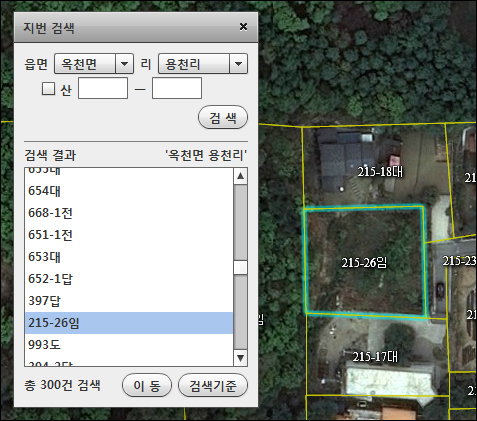
1. 지번 검색

사용자 삽입 이미지
검색하고자 하는 읍면리와 번지를 통해 검색. 검색 결과를 선택하고 이동 버튼을 통해 지도 이동을 하고 옳바른 위치로 이동하는지 확인할 것.

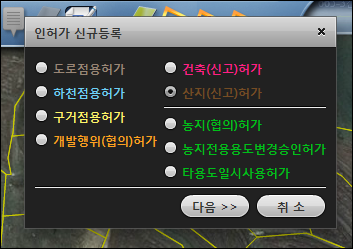
2. 신규 인허가 등록 선택

사용자 삽입 이미지
새롭게 추가할 인허가항목을 선택하고 다음 버튼을 눌러 속성 입력항목을 입력할 것.

3. 신규 인허가 속성 항목 입력

사용자 삽입 이미지
해당 속성값을 입력할 것. 각 입력항목들 간의 관계에 따라 컨트롤의 활성화 여부을 검토하고 필수입력 항목이 무엇인지 검토하고 필수입력 항목이 아닌 값을 입력한 경우 입력된 값을 제거하는 방안 검토할 것. 컴보박스를 통한 입력의 경우 필수입력 항목이 아닌 경우 ‘해당사항없음’이 필요한지 확인 할 것.

4. 인허가구역 지정하기

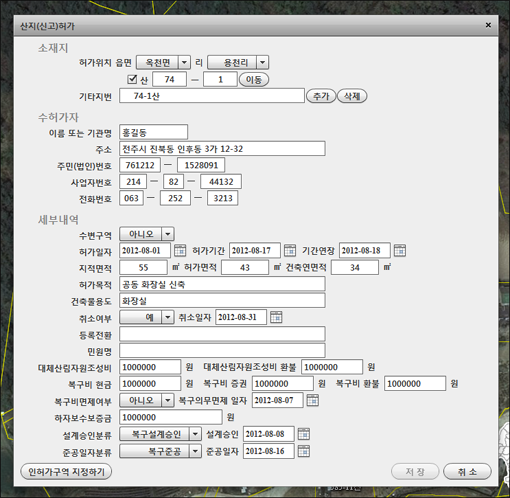
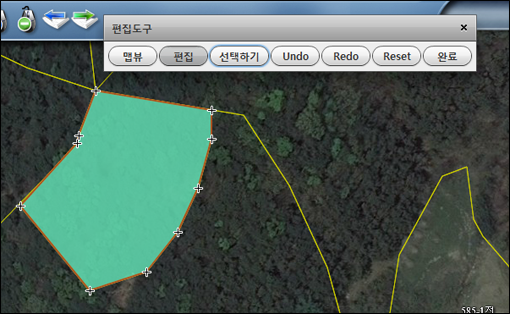
사용자 삽입 이미지
인허가의 속성값을 입력했다면 인허가대상지역을 지도 위에 그려 지정할 것. 선택하기 기능을 통해 클릭한 지적 도형 전체가 인허가 대상지역으로 지정되는 것을 보일 것. 그려진 도형에 대해 정점 삭제 및 추가가 되는 것을 보일 것.

5. 인허가구역을 클릭해 입력된 속성값 확인하기

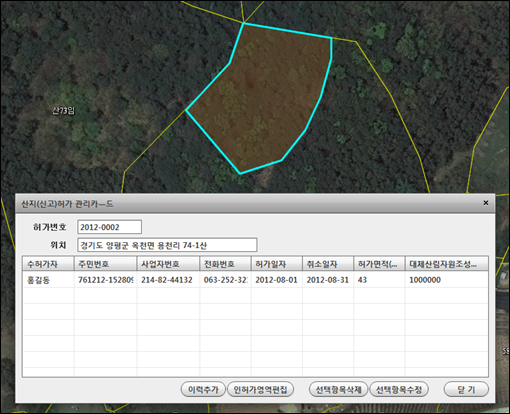
사용자 삽입 이미지
새롭게 추가한 인허가 대상지역을 클릭을 통해 확인할 것. 이력 추가 버튼을 통해 변경 이력항목을 추가하는 기능을 보이면서 기존의 입력값을 그대로 끌고 오는지 보여줄 것. 인허가대상지역을 변경하는 것을 보여줄 것. 선택된 이력항목을 삭제하고 수정하는 것을 보여줄 것.

6. 인허가 공간검색

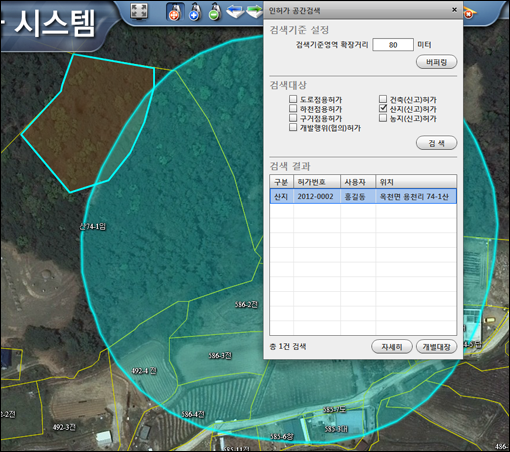
사용자 삽입 이미지
검색 기준이 되는 지적도형을 지번 검색을 통해 검색하고 검색반경을 지정해 버퍼 확장을 시킨 후 확장된 도형과 교차하는 인허가 도형을 검색하는 기능을 보여줄 것.

7. 속성값으로 인허가검색하기

사용자 삽입 이미지
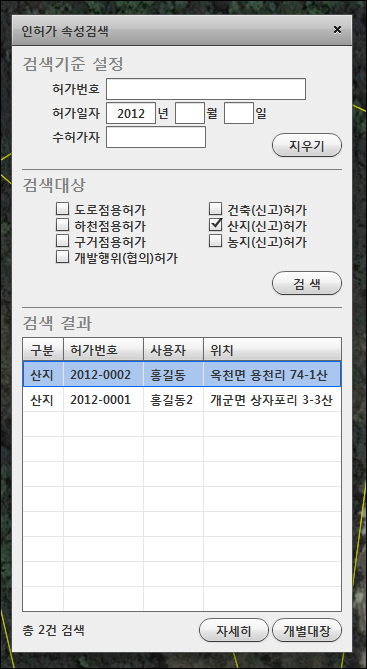
속성값을 통해 검색되는 기능을 보여줄 것. 속성값으로 허가일자 2012년으로 지정하고 검색하면 검색된 결과를 확인 할 것.

8. 공간검색 및 속성검색 결과에 대해 자세히 보기

사용자 삽입 이미지
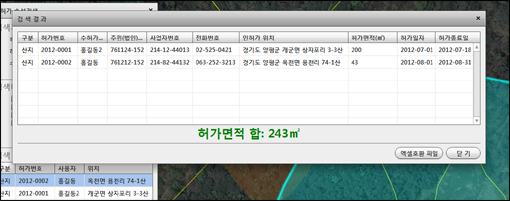
공간검색을 통한 검색 결과 또는 속성검색을 통한 검색 결과들에 대해서 자세히 버튼을 실행해 전체 허가 면적의 합을 보여줄 것.

9. 평균경사도 분석

사용자 삽입 이미지
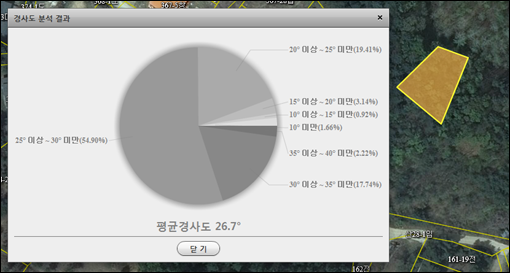
평균경사도를 분석하고자 하는 대상지역을 지도위에 그려 대상 지역에 대한 평균경사도 분석된 결과 보여 줄것.