
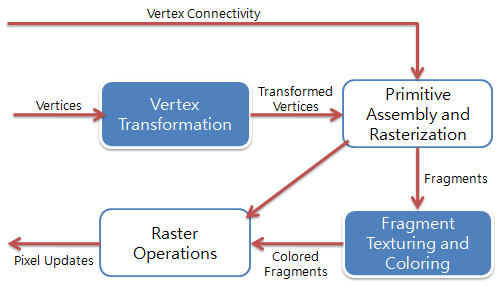
다음 그림은 매우 단순화된 파이프라인 다이어그램이며 데이터가 어떤 식으로 파이프 라인을 타는지를 보여준다. 매우 단순화시켰지만 쉐이더 프로그래밍에 대한 중요한 개념을 제공하고 있다. 이 부분에서는 파이프라인의 고정 기능을 제공한다. 파이프라인은 추상적이며 모든 각 단계에서 어떤 특정한 구현과 만날 필요가 없다는 점을 주의하기 바란다.
 Vertex Transformation
여기에서 버텍스는 공간상의 위치, 색상, 노말벡터, 텍스쳐 좌표 등과 같은 속성들의 집합이다. 이 단계에서의 입력값들은 하나 하나의 버텍스 속성들이다. 이 고정 기능에 의해 수행되는 연산은 다음과 같다.
- 버텍스의 위치 변환
- 버텍스에 대한 광원 계산
- 텍스쳐 좌표의 생성 및 변환
Primitive Assembly and Rasterization
이 단계에서의 입력값은 변환된 버텍스와 연결 정보이다. 연결정보라는 것은 버텍스들이 Primitive(삼각형 등과같은 기본 요소)를 이루기 위해 어떻게 연결되느냐이다. 이 단계에서 Primitive가 생성된다. 또한 이 단계는 뒷면제거나 뷰 절두체에 대한 클리핑 연산을 담당할 수 있다.
라스터라이징은 Fragment를 결정하고 Primitive의 픽셀 위치를 결정한다. 이 문맥에서 Fragment는 특정한 위치에서 프레임 버퍼의 픽셀을 변경하기 위해 사용될 데이터의 조각이다. 쉽게 말하자면 Primitive가 화면에 실제 렌더링될때 그려질 Pixel 값이다. Fragment는 색 뿐만이 아니라 수직벡터값과 텍스쳐 좌표 등과 같은 값들인데, 이러한 값들을 이용해서 실제로 화면상에 찍힐 픽셀의 새로운 색상을 계산하는데 쓰인다.
이 단계에서의 출력값은 다음과 같다.
- 프레임버퍼 안의 Fragment들의 위치
- 버텍스 변환 단계에서 계산된 속성에 대한 각 Framgment에 대한 보간된 값
버텍스 변환 단계에서 계산된 값은 버텍스 연결정보와 함께 조합되어 Fragment를 위한 알맞은 속성을 계산하는데 사용된다. 예를들어서 각 버텍스는 변환된 위치를 가지고 있다. 버텍스가 Primitive로 만들어지는데 사용될때 Primitive의 Fragment의 위치를 계산하는것이 가능하다. 또 다른 예는 색상의 사용이다. 만약 삼각형을 구성하는 각 버텍스가 각기 다른 색상을 가지고 있다면, 삼각형 안의 Fragment 색상은 각 버텍스의 상대적인 거리에의한 가중치를 받아 색상값들이 보간되어져 얻어진다.
Fragment Texturing and Coloring
이 단계에서의 입력값은 보간되어진 Fragment의 정보이다. 색상은 이미 이전 단계에서 보간을 통해 계산되어졌고, 이 단계에서는 텍셀(Texel, Texture element)값 결합과 같은 연산이 수행된다. 텍스쳐 좌표는 이전단계에서 보건되어진다. 안개도 역시 이 단계에서 적용된다. 고통적인 최종 출력값은 Fragment의 색상값과 깊이 값이다.
Raster Operations
이 단계에서의 입력값은 다음과 같다.
- 픽셀의 위치
- Fragment의 색상값과 깊이값
Fragment에 대해 수행되는 파이프라인의 마지막 연속 단계는 주로 다음과 같다.
- Scissor Test
- Alpha Test
- Stencil Test
- Depth Test
만약 테스트가 성공한다면, Fragment 정보는 현재의 블렌딩 모드에 따라 픽셀의 값을 변경하는데 사용된다. 블렌딩은 이 단계에서만 수행되는데, Fragment 텍스쳐링과 컬링 단계에서는 프레임 버퍼에 접근하지 못하기 때문이다. 프레임 버퍼는 오직 이 단계에서만 접근할 수 있다.
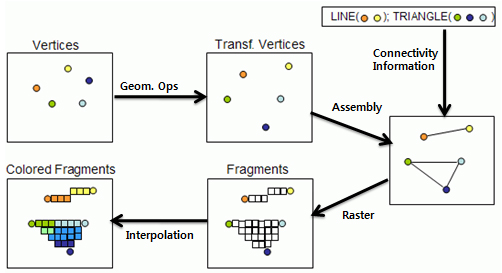
고정 기능에 대한 간단한 그림 설명
다음 그림은 위에서 설명한 각 단계에 대한 설명을 그림으로 다시 풀어높은 것이다.
Replacing Fixed Functionality
현재의 그래픽 카드는 프로그래머가 위에서 기술된 단계 중에 2개를 새롭게 정의할 수 있게 해준다.
- 버텍스 쉐이더는 Vertex Transformation 단계를 작성하는데 사용된다.
- 프레그먼트(Fragment) 쉐이더는 프레그먼트 텍스쳐링과 컬러링 단계의 고정 기능을 교체하는데 사용된다.
다음 섹션에서는 프로그래밍 가능한 단계, 즉 버텍스 처리기와 프레그먼트 처리기에 대해 설명할 것이다.

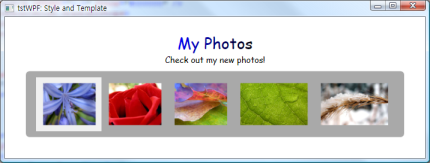 자, 이제 남은 것은 사용자가 ListBox의 이미지 항목을 선택했을 경우, 그리고 마우스 커서가 이미지 항목에 놓일 때, 떠날 때에 어떤 효과를 줄것이다. 기본적으로 프로그램이 실행되면 모든 이미지 항목에 투명도를 0.4값을 지정해서 흐릿하게 보일 것이다. 이 상태에서 항목을 선택했을때는 선택된 이미지가 선명하게 되면서 커지게 된다. 또한 마우스 커서를 이미지 항목에 놓게 되면 서서히 이미지가 선명하게되고 마우스 커서가 이미지 항목을 떠나게 되면 항목은 다시 서서히 흐릿하게 보이도록 한다. 코드는 바로 앞에서 추가한
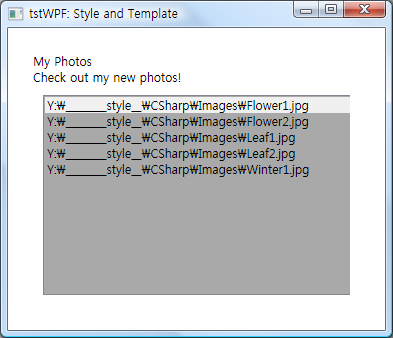 이랬던 아이가 어느덧 커서.. 아래와 같은 美人으로 탄생했다. 스타일과 템플릿의 힘으로 말이다.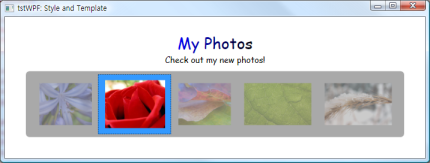
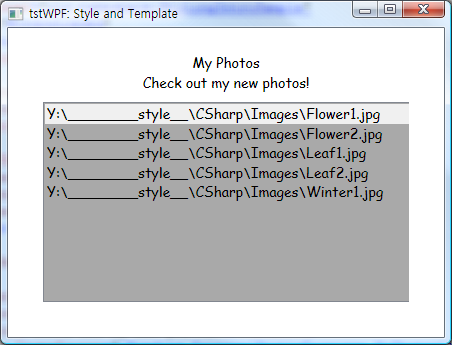 실행 결과를 보면 알겠지만, 먼저 모든 글자에 대한 폰트가 Comic Sans MS로, 크기는 14로 변경되었다. 또한 TextBlock의 경우 수평정렬이 중앙으로 되어 있다. 그런데 의아한 것은 ListBox의 글자까지 변경되었다는 것이다. 이것은 ListBox를 구성하고 아이템들이 TextBlock으로 되어져 있기 때문에 그 영향을 받는 것이다.
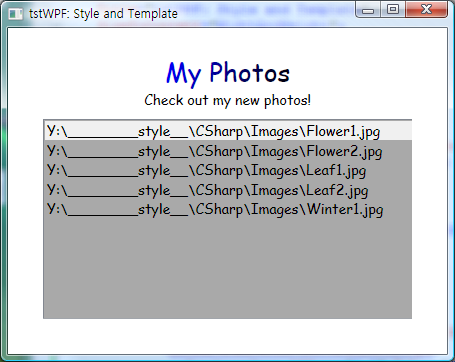 자, 이제는 ListBox에 있는 jpg 파일을 파일 경로명이 아닌 이미지로 표현해보도록 하자. 역시
 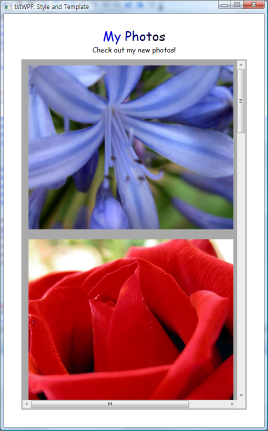 이쯤이면 대체로 만족할 만한 결과가 나타나기 시작하는 것이 보이는데, 이제 좀더 세련되게 꾸며 보도록 하자. 이러한 과정이 WPF가 제공하는 매력적인 요소중에 하나이니 말이다.