WPF 어플리케이션 라이프 사이클(Application Life Cycle)


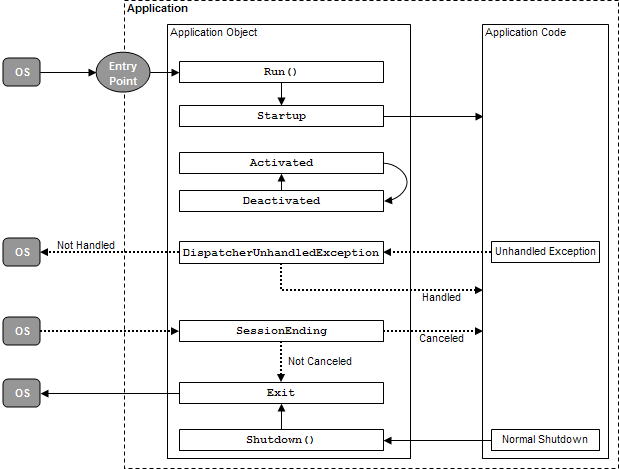
MSDN에 있는 WPF의 라이프 사이클에 대한 그림이다. 가운데 Application Object 상자 안이 코어 부분인데, 하나의 Application은 Run 매서드로 시작해서 Shutdown 매서드의 호출로 끝나게 된다. Shoutdown 매서드의 호출은 ShutdownMode의 값에 따라서 Application이 자동으로 호출해주는 경우와  사용자가 반드시 호출해주는 경우로 구분된다. 그리고 Activated, Deactivated, DispatcherUnhandledException, SessionEnding, Exit는 Application에 발생하는 이벤트이다. SessionEnding의 경우는 사용자가 OS를 Shutdown하거나 Logoff 시에 호출되는데 이 이벤트 안에서 OS의 종료를 취소시킬 수 있다. 또한 DispatcherUnhandledException 이벤트는 Application에서 처리되지 않는 예외가 발생했을 경우에 발생하는 범용 예외 처리가 가능한 곳으로 지정하지 않았을 경우 예외가 발생하면 Application은 자동으로 종료된다.


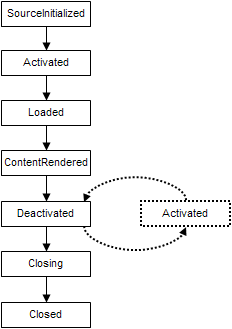
위의 그림은 WPF Window Application에 대한 또 다른 Life-Cycle이다. 모두 이벤트 명이다.

Singleton Pattern in C#

대다수의 패턴이 그런 것처럼 Singleton Pattern(이하 Singleton) 역시 언어에 독립적인 부분이 많기는 하지만 갑작스레 다소 익숙치 않은 C#으로 Singleton을 구현할 필요가 생겨 하나의 템플릿의 목적으로 작성해 놓는다.

public class Singleton
{
   private static Singleton instance;

   private Singleton() {}

   public static Singleton Instance
   {
      get 
      {
         if (instance == null)
         {
            instance = new Singleton();
         }
         return instance;
      }
   }
}

Singleton은 클라이언트 측에서 오직 하나의 Instance만을 생성하도록 제한해야 하므로 임으로 클라이언트가 생성하지 못하도록 생성자를 private로 선언하고 있음을 알 수 있다. 대신 Instance를 C#의 편리한 Property 문법을 사용해서 만들고 이를 통해 오직 하나의 Instance만을 만든다. Instance Propery의 get의 구현을 보면 static으로 선언된 자신의 클래스 타입인 instance 변수가 null인 경우, 즉 생성되지 않은 경우 단 한번 생성해 주고 반환하고 있음을 알 수 있다. 한번 생성된 경우라면 생성과정 없이 그저 반환만 이루어진다. 다른 Pattern에 비해 그 목적과 구현하는 것에 어려움이 없을 것이다. 하지만 한발작 더 접근해서 Multi Thread 환경에서 Singleton을 바라보면 오류의 근원이나 다름없다. 즉 여러개의 Thread에서 Singleton 클래스를 사용할 경우 충돌이 생긴다. 이유는 단 하나의 인스턴스 변수를 여러개의 스레드에서 사용하려 하기 때문이다. 고속화된 CPU나 Singleton 클래스가 무척 작은 코드조각이라면  충돌에의한 오류가 발생 확률이 다소 줄겠지만, 여전이 충돌 확율은 높다. 이에 대한 개선된 코드가 다음과 같다.

public class Singleton
{
   private static Singleton instance;
   private static object syncRoot = new Object();

   private Singleton() {}

   public static Singleton Instance
   {
      get 
      {
         lock (syncRoot) {
             if (instance == null) 
             { 
                 instance = new Singleton();

             }

             return instance;
          }
      }
   }
}

lock이라는 C#의 예약어를 사용함으로써 Critical Section을 만들어 주고 있다. 이 섹션 구간의 코드들은 원자성을 갖게 되어 오직 단 하나의 스레드만이 이 구간의 코드를 연속적으로 실행하는 것을 보장하게 된다.

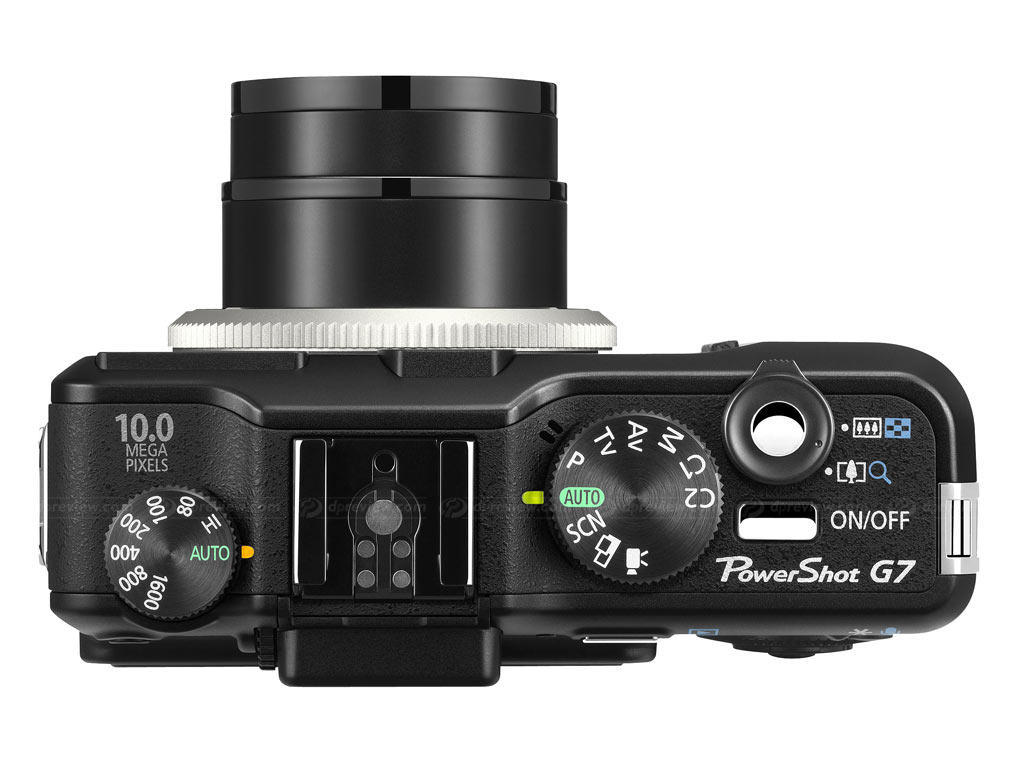
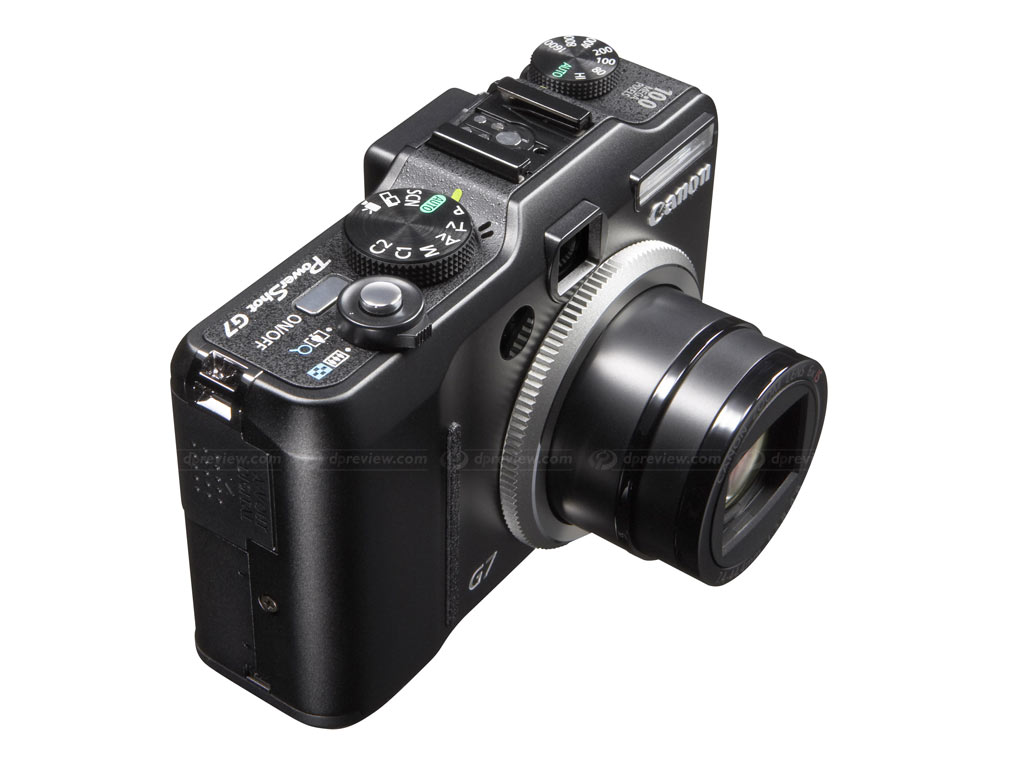
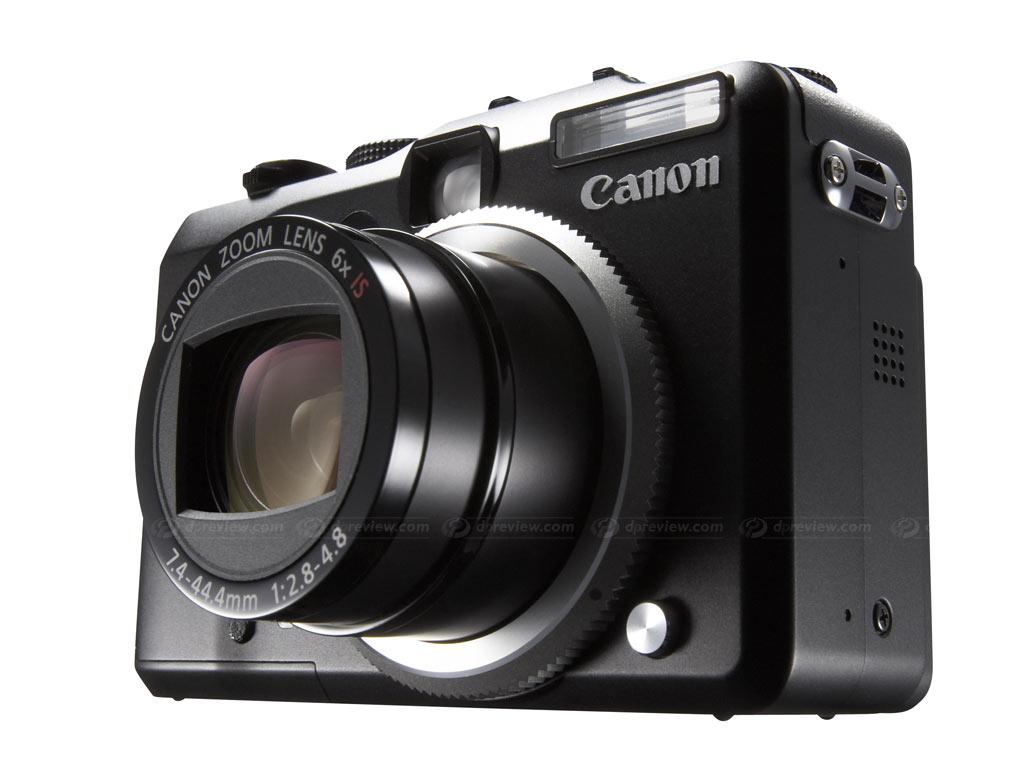
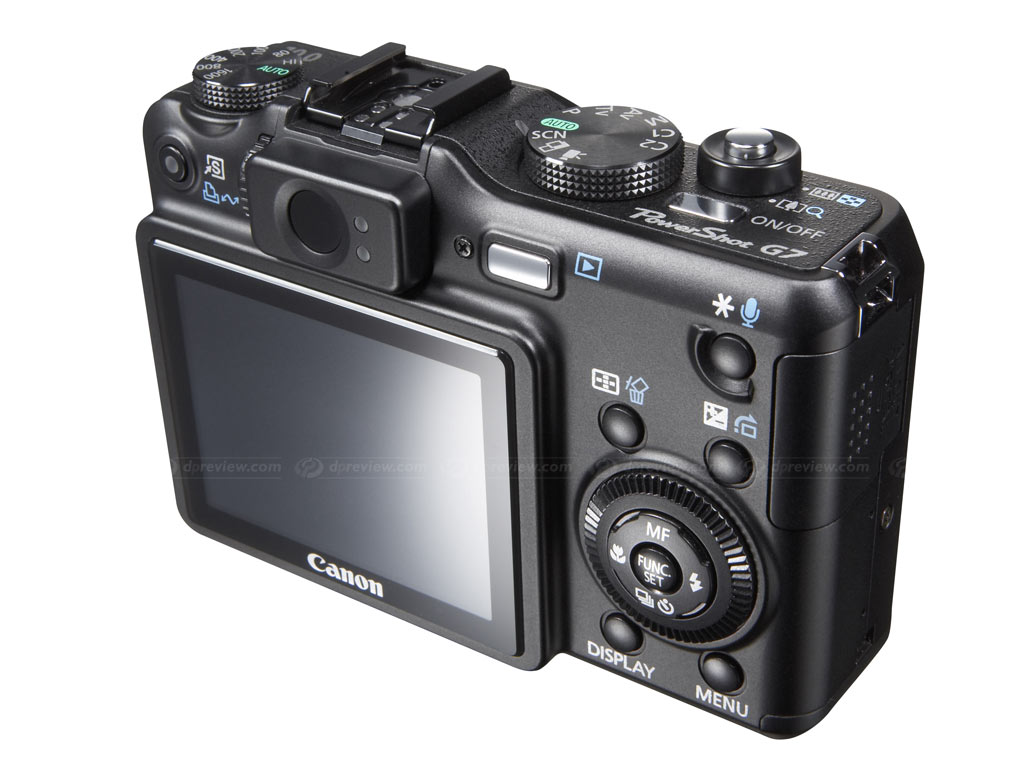
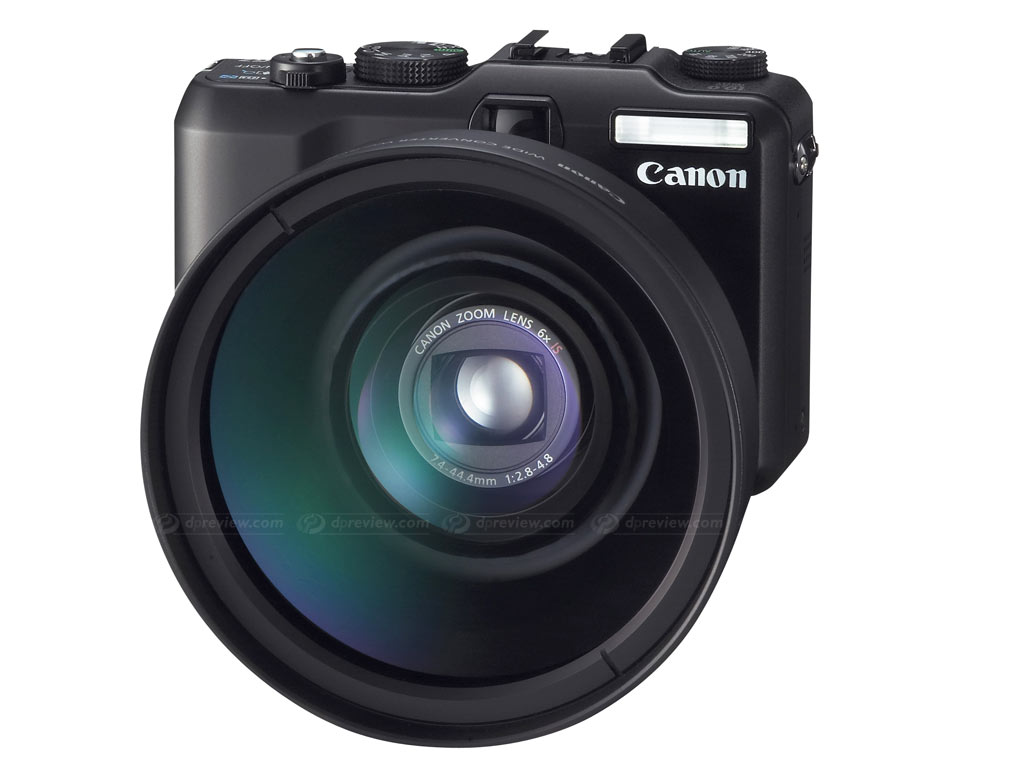
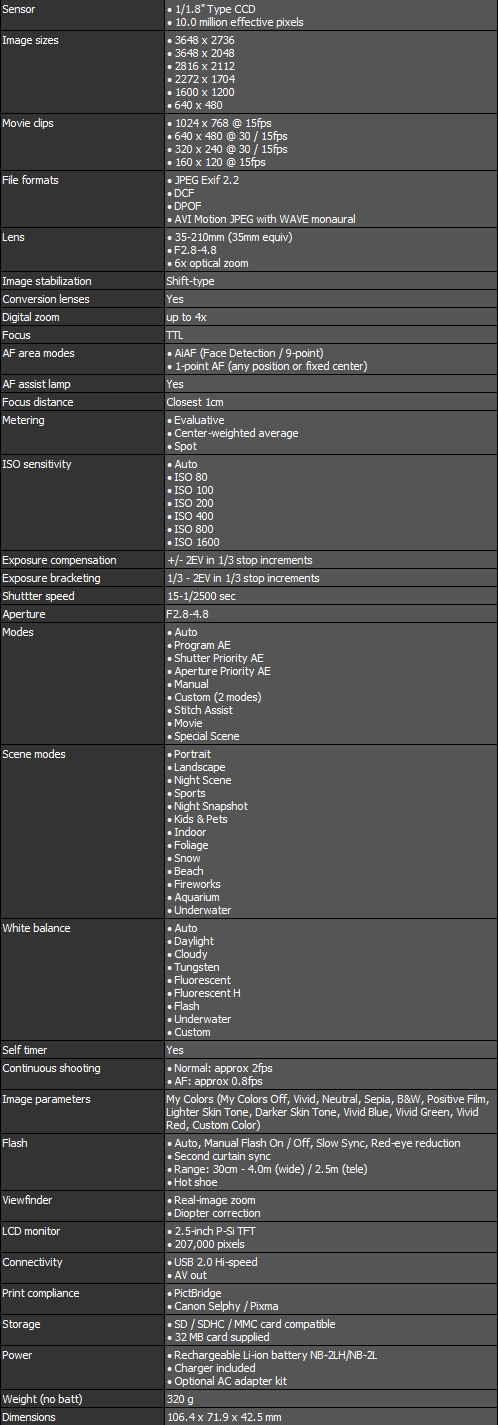
Canon G7 오늘 주문..

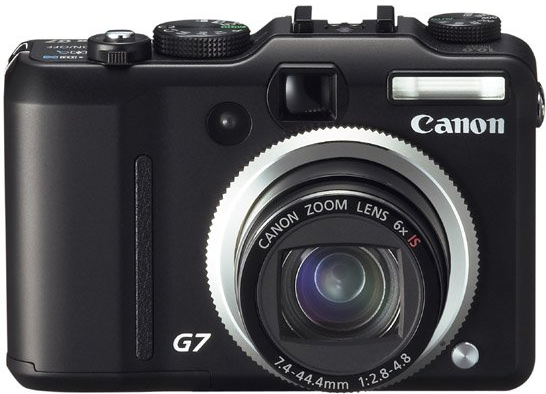
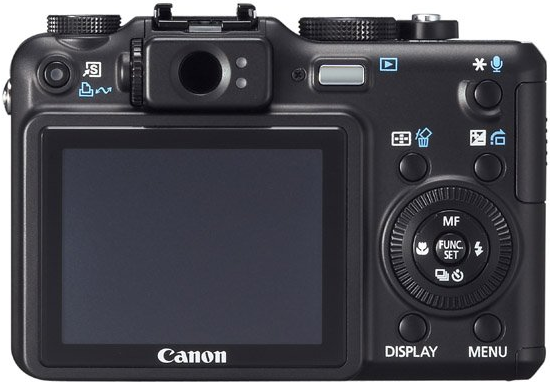
2006년 계획 중의 하나였던 디지털카메라 구입을 드디어 실행시켰다. DSLR로 구입하려고 했으나, 내가 무슨 DSLR이냐라는 생각만 들어서 G 시리즈 중 최신인 G7을 주문했다.

Dip2K’s WPF 3D 입문 (3/3)

한때 3D의 꽃을 뽑으라면 Texture Mapping이였다. 물론 한때다. 지금 다시 뽑으라면 Shader가 되겠지만… 여하튼 오늘 잠시 WPF 3D 쪽으로 눈을 돌리면서 WPF 3D 입문에서 다소 부족했던 부분인, Texutre Mapping 부분을 정리하기로 하겠다.

먼저 Texture Mapping을 하기 위해서는 Texture Mapping 좌표가 필요하다. 이전에 했던 부분은 Texture Mapping 좌표를 제외한 Mesh의 정점과 정점 인덱스 그리고 법선 벡터 만을 지정하였다. 이제 Texture Mapping 좌표를 지정해보는 것을 살펴보자.

우리가 지금까지 구축해 왔던 것에서 시작해보자. Mesh의 정점과 인덱스 그리고 법선 벡터를 지정해 주는 부분을 포함하는 함수가 Windows1.xaml.cs 파일 안의 Window1 클래스에 대한 CreateTriangleModel 함수였다. 이제 이것이 아래와 같이 바뀐다. 파랑색의 코드 부분이 변경이나 추가된 부분이다.

private GeometryModel3D CreateTriangleModel(Point3D p0, Point3D p1, 
    Point3D p2, Point p0t, Point p1t, Point p2t)
{
    MeshGeometry3D mesh = new MeshGeometry3D();
            
    mesh.Positions.Add(p0);
    mesh.Positions.Add(p1);
    mesh.Positions.Add(p2);

    mesh.TriangleIndices.Add(0);
    mesh.TriangleIndices.Add(1);
    mesh.TriangleIndices.Add(2);

    mesh.TextureCoordinates.Add(p0t);
    mesh.TextureCoordinates.Add(p1t);
    mesh.TextureCoordinates.Add(p2t);

    Vector3D normal = CalculateNormal(p0, p1, p2);
            
    mesh.Normals.Add(normal);
    mesh.Normals.Add(normal);
    mesh.Normals.Add(normal);

    BitmapImage bi = new BitmapImage();
    bi.BeginInit();
    bi.UriSource = new Uri(@"y:/face.PNG", UriKind.RelativeOrAbsolute);
    bi.EndInit();

    Brush brush = new ImageBrush(bi);
    Material material = new DiffuseMaterial(brush);
    GeometryModel3D model = new GeometryModel3D(mesh, material);

    return model;
}

Texture Mapping 좌표와 Texture Image로 사용될 그림을 재질(Material)로 지정하였다.  CreateTriangleModel 함수가 변경되었으니 이 함수를 사용하는 부분도 변경되어야 하지 않겠는가? 그 부분에 대한 코드는 ClickCubeButton 함수 안이며 변경된 코드를 파란색으로 나타내면 다음과 같다.

private void ClickCubeButton(object Sender, RoutedEventArgs e)
{
    if (model != null) return;

    Model3DGroup cube = new Model3DGroup();

    Point3D p0 = new Point3D(-1, -1, -1);
    Point3D p1 = new Point3D(1, -1, -1);
    Point3D p2 = new Point3D(1, -1, 1);
    Point3D p3 = new Point3D(-1, -1, 1);
    Point3D p4 = new Point3D(-1, 1, -1);
    Point3D p5 = new Point3D(1, 1, -1);
    Point3D p6 = new Point3D(1, 1, 1);
    Point3D p7 = new Point3D(-1, 1, 1);

    Point t00 = new Point(0, 0);
    Point t01 = new Point(0, 1);
    Point t10 = new Point(1, 0);
    Point t11 = new Point(1, 1);

    //front side triangles
    cube.Children.Add(CreateTriangleModel(p3, p2, p6, t00, t10, t11));
    cube.Children.Add(CreateTriangleModel(p3, p6, p7, t00, t11, t01));

    //right side triangles
    cube.Children.Add(CreateTriangleModel(p2, p1, p5, t00, t10, t11));
    cube.Children.Add(CreateTriangleModel(p2, p5, p6, t00, t11, t01));

    //back side triangles
    cube.Children.Add(CreateTriangleModel(p1, p0, p4, t10, t00, t01));
    cube.Children.Add(CreateTriangleModel(p1, p4, p5, t10, t01, t11));

    //left side triangles
    cube.Children.Add(CreateTriangleModel(p0, p3, p7, t10, t00, t01));
    cube.Children.Add(CreateTriangleModel(p0, p7, p4, t10, t01, t11));

    //top side triangles
    cube.Children.Add(CreateTriangleModel(p7, p6, p5, t00, t10, t11));
    cube.Children.Add(CreateTriangleModel(p7, p5, p4, t00, t11, t01));

    //bottom side triangles
    cube.Children.Add(CreateTriangleModel(p2, p3, p0, t10, t00, t01));
    cube.Children.Add(CreateTriangleModel(p2, p0, p1, t10, t01, t11));

    model = new ModelVisual3D();
    model.Content = cube;

    mainViewport.Children.Add(model);
}

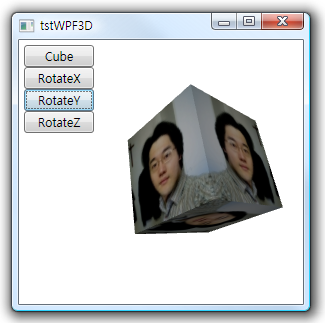
Texture Mapping 좌표에 대한 설명은 이곳 OpenGL의 Texture Mapping에 대한 강좌에 동일하니 그곳을 참고하길 바란다. 그 실행 결과는 다음과 같다.
참고로 텍스쳐 이미지의 크기는 과거의 2의 자승이여야 한다는 제약이 더 이상 적용하지 않으며 동영상(AVI, 동영상 GIF 등)도 쉽게 지원하며 이미지의 경로를 http 프로토콜을 통해서도 쉽게 받아들일 수 있다.

이상으로 WPF를 이용한 간단한 3D 그래픽에 대한 글의 정리를 끝내겠다. 추후에 지속적으로 WPF에 대한 Article을 실제 업무에 적용하면서 정리하는 예가 많아지길 스스로에게 기대한다.

Dip2K’s WPF 3D 입문 (2/3)

이제 앞에서 XAML를 통해 만들어 놓은 UI에 대한 로직을 CS(C# 소스) 코드로 작성해 보는 것을 정리해보자. 코드를 작성하기에 앞서 이해하고 넘어가야 할 것은 WPF의 3D 부분을 구성하고 있는 클래스이다. 이 클래스는 System.Windows.Media.Media3D 네임스페이스에 위치하며 이 글에서 사용하는 주요 클래스의 관계도는 다음과 같다.
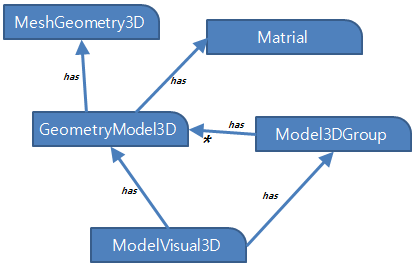
각 클래스의 목적(용도)을 간단이 정리하면 다음과 같다.

MeshGeometry3D는 Mesh의 Vertex, Normal, Vertex Index, Textture Coordnate 정보를 가지고 있으며, Material은 Mesh에 대한 재질 정보를, GeometryModel3D는 MeshGeometry3D와 Material 정보를 하나로 묶어 주는 역활을 한다. Model3DGroup는 여러개의 GeometryModel3D을 묶어 마치 하나의 GeometryModel3D 처럼 사용할 수 있도록 하며, ModelVisual3D는 최종적으로 화면에 렌더링하기 위한 목적을 갖는다.

우리는 최종적으로 다음과 같은 결과을 얻고자 한다. 화면상에 정육면체 Mesh를 렌더링하고 사용자가 버튼을 눌러 이 Mesh를 회전시켜 보는 것이다.
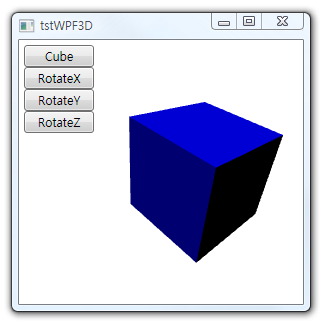
Window1.xaml.cs 소스 파일을 보면 기본적으로 Window1 클래스가 있는데, 이 Window1 클래스의 맴버 변수로 아래의 항목을 추가한다.

private ModelVisual3D model = null;
private Transform3DGroup transformGroup = new Transform3DGroup();

model은 최종적으로 화면상에 렌더링할 Mesh로 사용되며 transformGroup은 이동, 회전, 크기조정과 같은 Transform을 위해서 필요한데, model의 Transform 속성에 바로 이 transformGroup를 대입해주면 우리가 원하는 회전이 이루어진다.

이제 앞에서 구성한 UI의 이벤트를 하나 하나 구현해 보도록 하자. 먼저 Cube 버튼을 눌렀을 경우 실행되는 코드는 다음과 같다.

private void ClickCubeButton(object Sender, RoutedEventArgs e)
{
     if (model != null) return;

     Model3DGroup cube = new Model3DGroup();

     Point3D p0 = new Point3D(-1, -1, -1);
     Point3D p1 = new Point3D(1, -1, -1);
     Point3D p2 = new Point3D(1, -1, 1);
     Point3D p3 = new Point3D(-1, -1, 1);
     Point3D p4 = new Point3D(-1, 1, -1);
     Point3D p5 = new Point3D(1, 1, -1);
     Point3D p6 = new Point3D(1, 1, 1);
     Point3D p7 = new Point3D(-1, 1, 1);

     //front side triangles
     cube.Children.Add(CreateTriangleModel(p3, p2, p6));
     cube.Children.Add(CreateTriangleModel(p3, p6, p7));
     //right side triangles
     cube.Children.Add(CreateTriangleModel(p2, p1, p5));
     cube.Children.Add(CreateTriangleModel(p2, p5, p6));
     //back side triangles
     cube.Children.Add(CreateTriangleModel(p1, p0, p4));
     cube.Children.Add(CreateTriangleModel(p1, p4, p5));
     //left side triangles
     cube.Children.Add(CreateTriangleModel(p0, p3, p7));
     cube.Children.Add(CreateTriangleModel(p0, p7, p4));
     //top side triangles
     cube.Children.Add(CreateTriangleModel(p7, p6, p5));
     cube.Children.Add(CreateTriangleModel(p7, p5, p4));
     //bottom side triangles
     cube.Children.Add(CreateTriangleModel(p2, p3, p0));
     cube.Children.Add(CreateTriangleModel(p2, p0, p1));

     model = new ModelVisual3D();
     model.Content = cube;

     mainViewport.Children.Add(model);
}

정육면체는 모두 8개의 Vertex로 이루어져 있으며 총 6개의 사각형의 면으로 이루어져 있다. 3D에서는 면을 삼각형으로 표현하므로, 결과적으로 총 12개의 삼각형의 면으로 이루어진다. 위의 코드에서 Point3D를 이용해 총 8개의 Vertex를 구성하고 Model3DGroup 클래스의 변수인 cube에 삼각형 면을 구성해서 cube의 Children 속성에 넣어준다. 삼각형 면을 구성하기 위해서는 3개의 Vertex가 필요한데, 이렇게 삼각형 면을 구성하는 함수를 따로 만들었다. 그 함수는 아래의 CreateTriangleModel이다.

private Model3DGroup CreateTriangleModel(Point3D p0, Point3D p1, Point3D p2)
{
    MeshGeometry3D mesh = new MeshGeometry3D();
        
    mesh.Positions.Add(p0);
    mesh.Positions.Add(p1);
    mesh.Positions.Add(p2);

    mesh.TriangleIndices.Add(0);
    mesh.TriangleIndices.Add(1);
    mesh.TriangleIndices.Add(2);

    Vector3D normal = CalculateNormal(p0, p1, p2);
            
    mesh.Normals.Add(normal);
    mesh.Normals.Add(normal);
    mesh.Normals.Add(normal);

    Material material = new DiffuseMaterial(new SolidColorBrush(Colors.Blue));
    GeometryModel3D model = new GeometryModel3D(mesh, material);
            
    Model3DGroup group = new Model3DGroup();
    group.Children.Add(model);
            
    return group;
}

CreateTriangleModel은 세개의 Vertex를 받아서 MeshGeometry3D를 만들어주게 되는데, 이 MeshGeometry3D는 앞서 설명했던 것처럼 Vertex와 이 Vertex의 인덱스로부터 삼각형의 면을 구성하기 위한 Vertex Inddex 지정, 그리고 빛에 대한 사실적인 재질 렌더링을 위한 법선 벡터를 갖는다. 그리고 파랑색의 재질을 만들기 위해 Material 클래스를 사용하였고, 이렇게 만들어진 두개의 MeshGeometry3D와 Material을 묶어서 GeometryModel3D 클래스의 인스턴스를 만들어었다. 그리고 최종적으로 Model3DGroup을 생성해 GeometryModel3D의 인스턴스를 자식으로 추가해준후 반환해주게 되면 파랑색의 삼각형면이 하나 만들어지게된다. 여기서 빛에 대한 사실적인 렌더링을 위한 법선 벡터를 만들기 위해 또 하나의 함수를 만들었는데 아래와 같다.

private Vector3D CalculateNormal(Point3D p0, Point3D p1, Point3D p2)
{
    Vector3D v0 = new Vector3D(p1.X - p0.X, p1.Y - p0.Y, p1.Z - p0.Z);
    Vector3D v1 = new Vector3D(p2.X - p1.X, p2.Y - p1.Y, p2.Z - p1.Z);

    return Vector3D.CrossProduct(v0, v1);
}

법선벡터는 면에 대한 수직벡터이다. 벡터의 외적을 이용하여 구할 수 있으며 위의 코드가 그 외적을 구현하고 있다.

여기가지 코딩을 하고 실행한후, Cube 버튼을 눌러보면 화면상에 Mesh가 나타나게 된다. 이제 X, Y, Z 축에 대한 회전 버튼을 눌렀을 경우에 대한 이벤트를 구현해보자. 먼저 RotateX 버튼에 대한 구현부는 아래와 같다.

private void ClickRotateXButton(object Sender, RoutedEventArgs e) 
{
    AxisAngleRotation3D rotation = new AxisAngleRotation3D(
        new Vector3D(1, 0, 0), 5);

    RotateTransform3D rt = new RotateTransform3D(rotation);
            
    transformGroup.Children.Add(rt);

    model.Transform = transformGroup;
}

X축을 기준으로 하는 회전에 대한  정보를 만들기 위해서 AxisAngleRotation3D 클래스를 사용하였다. X축이므로 (1,0,0)와 5도 만큼의 회전값을 인자로 주어 생성을 하였다. (참고로 회전은 축에 대한 회전과 쿼터니언에 의한 회전이 있으며 WPF는 둘 모두를 지원한다) 이제 AxisAngleRotation3D를 이용해 실제 회전 Matrix(행렬)을 만들기 위해 RotateTransform3D 클래스를 생상하며, 이렇게 생성된 RotateTransform3D를 앞서 Window1 클래스의 맴버로 추가한 Transform3DGroup 클래스 타입인 transformGroup의 Children으로 추가한다. 자식으로써 추가하는 이유는 회전뿐만이 아니라 이동이나 크기조정 등과 같은 여러개의 Transform을 다중으로 적용할 수 있도록 하기 위해서이다. 결국 이렇게 설정된 transformGroup를 model의 Transform 속성에 넣어주게 되면 버튼을 누를때마다 X축으로 회전이 일어나게 된다. Y축과 Z축에 대한 회전은 그 축만 다르고 나머지는 동일하므로 설명은 생략한다.