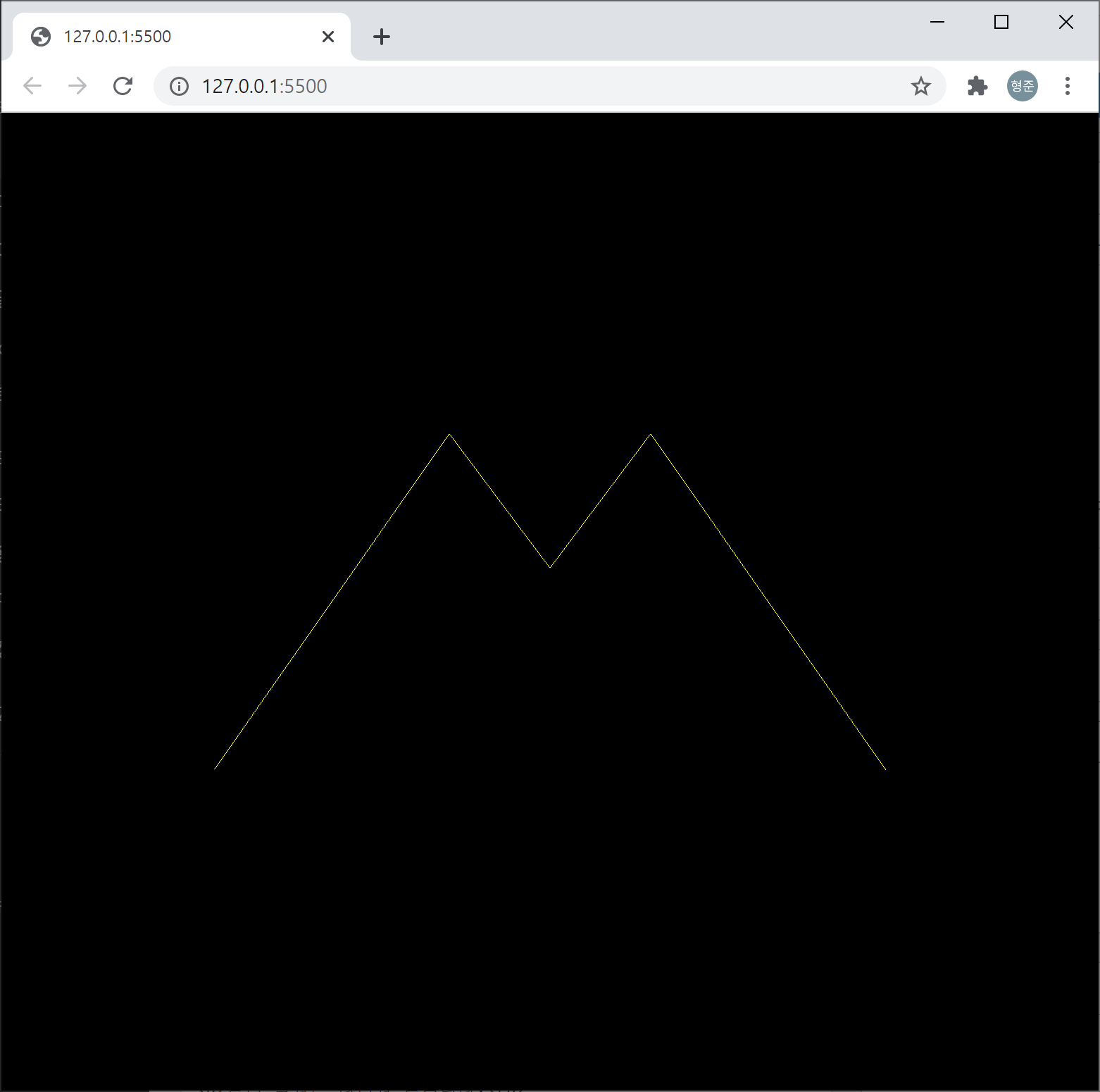
구현하고자 하는 결과는 아래의 그림처럼 노란색 경로가 있고 빨간색 직육면체가 이 경로를 따라 자연스럽게 이동하는 것입니다.
먼저 제가 사용하는 three.js의 구성 중 거의 변경되지 않는 HTML과 CSS를 살펴보겠습니다. HTML은 다음과 같습니다.
<!DOCTYPE html>
<html>
    <head>
        <meta name="viewport" content="width=device-width, initial-scale=1">
        <link rel="stylesheet" href="style.css">
        <script type="module" src="app.js" defer>
    </head>
    <body>
    </body>
</html>
CSS는 다음과 같구요.
* {
    outline: none;
    padding: 0;
    margin: 0;
}
그리고 이제 app.js에 대한 코드를 살펴보겠습니다. 먼저 기초 코드입니다.
import * as THREE from 'https://cdnjs.cloudflare.com/ajax/libs/three.js/r126/three.module.min.js'

class App {
    constructor() {
        this._initialize();
    }

    _initialize() {
        this.domWebGL = document.createElement('div');
        document.body.appendChild(this.domWebGL);

        let scene = new THREE.Scene();
        let renderer = new THREE.WebGLRenderer();

        renderer.setClearColor(0x000000, 1.0);
        this.domWebGL.appendChild(renderer.domElement);
        window.onresize = this.resize.bind(this);

        this.renderer = renderer;
        this.scene = scene;

        this._setupModel();
        this._setupLights()
        this._setupCamera();

        this.resize();
    }

    _setupModel() {
        // 경로 및 직사각형 모델 구성
    }

    update(time) {
        // 직사각형 모델을 경로에 따라 이동시킴
    }

    _setupLights() {
        const light = new THREE.DirectionalLight(0xffffff, 1);
        light.position.set(30, 50, 20);
        this.scene.add(light);
    }

    _setupCamera() {
        const fov = 60;
        const aspect = 1;
        const zNear = 0.1;
        const zFar = 1000;

        let camera = new THREE.PerspectiveCamera(fov, aspect, zNear, zFar);

        camera.position.set(40, 40, 40).multiplyScalar(0.3);
        camera.lookAt(0,-2,0);

        this.scene.add(camera);
        this.camera = camera;
    }

    render(time) {
        requestAnimationFrame(this.render.bind(this));

        this.update(time);
        this.renderer.render(this.scene, this.camera);
    }

    resize() {
        let camera = this.camera;
        let renderer = this.renderer;

        renderer.setPixelRatio(window.devicePixelRatio);
        renderer.setSize(window.innerWidth, window.innerHeight);

        camera.aspect = window.innerWidth / window.innerHeight;
        camera.updateProjectionMatrix();
    }
}

window.onload = function() {
    (new App()).render(0);
}
위의 코드에서 경로와 정육면체 매쉬를 구성하는 _setupModel과 매쉬 모델을 움직이도록 속성값을 업데이트하는 update 함수는 아직 비어 있습니다.
모델을 구성하는 _setupModel 함수의 코드는 다음과 같습니다.
_setupModel() {
    const path = new THREE.SplineCurve( [
        new THREE.Vector2( 10, 5 ),
        new THREE.Vector2( 5, 5 ),
        new THREE.Vector2( 5, 10 ),
        new THREE.Vector2( -5, 10 ),
        new THREE.Vector2( -5, 5 ),
        new THREE.Vector2( -10, 5 ),
        new THREE.Vector2( -10, -5 ),
        new THREE.Vector2( -5, -5 ),
        new THREE.Vector2( -5, -10 ),
        new THREE.Vector2( 5, -10 ),
        new THREE.Vector2( 5, -5 ),
        new THREE.Vector2( 10, -5 ),
        new THREE.Vector2( 10, 5 ),
    ] );

    this.path = path;

    const points = path.getPoints( 100 );
    const geometry = new THREE.BufferGeometry().setFromPoints( points );
    const material = new THREE.LineBasicMaterial( { color : 0xffff00 } );
    const pathLine = new THREE.Line( geometry, material );
    pathLine.rotation.x = Math.PI * .5;
    this.scene.add(pathLine);

    const boxGeometry = new THREE.BoxGeometry(1, 1, 3);
    const boxMaterial = new THREE.MeshPhongMaterial({color: 0xff0000});
    const boxMesh = new THREE.Mesh(boxGeometry, boxMaterial);
    this.scene.add(boxMesh);

    this.boxMesh = boxMesh;
}
그리고 update 함수는 다음과 같습니다.
update(time) {
    const boxTime = time * .0001;

    const boxPosition = new THREE.Vector3();
    const boxNextPosition = new THREE.Vector2();

    this.path.getPointAt(boxTime % 1, boxPosition);
    this.path.getPointAt((boxTime + 0.01) % 1, boxNextPosition);

    this.boxMesh.position.set(boxPosition.x, 0, boxPosition.y);
    this.boxMesh.lookAt(boxNextPosition.x, 0, boxNextPosition.y);
}
위의 코드 중 7과 8번 라인의 getPointAt은 경로를 구성하는 좌표를 얻을 수 있는데, 이 함수의 첫번째 인자는 0에서 1사이의 값을 가질 수 있고 0일때 경로의 시작점 1일때 경로의 끝점을 얻을 수 있습니다.